نمای ذخیرهشده
با نماهای ذخیرهشده میتوانید نمای فهرست را با ذخیرهکردن فیلترها، مرتبسازی و ستونهای دلخواه شخصیسازی کنید. به این ترتیب، فهرستها و چیدمانهای دادهٔ پرکاربرد را بدون تنظیم دوباره، سریع باز میکنید. میتوانید از نماها مانند گزارش هم استفاده کنید.
نما چیست؟
هر نما ترکیبی از این موارد است:
- فیلترها: نمایش رکوردهایی که با شرطهای مشخص مطابقت دارند؛
- مرتبسازی: چیدن دادهها بهترتیب صعودی یا نزولی؛
- ستونها: انتخاب فیلدهایی که در نمای فهرست دیده میشوند.
نکتهٔ مهم: نماهای ذخیرهشده بهطور پیشفرض شخصیاند و فقط سازندهٔ آنها میتواند ببیندشان. دربارهٔ نمای عمومی در صفحهٔ بعد توضیح داده شده است.
ساخت نما
برای ساخت نما دو راه دارید:
1. نمای پیشفرض: فیلترها، مرتبسازی و ستونها را تغییر دهید و دکمهٔ +افزودن را بزنید؛ جای این دکمه در ویدیوی زیر نشان داده شده است.
نمایش افزودن فیلتر و تغییر نمای پیشفرض
- تغییرهایی مانند اعمال فیلتر، مرتبسازی یا افزودن و حذف ستون، بهطور خودکار ذخیره میشوند.
- با بازگشت به نمای فهرست، چیدمان شخصیسازیشدهٔ شما حفظ میشود.
2. ساخت نمای نامدار:
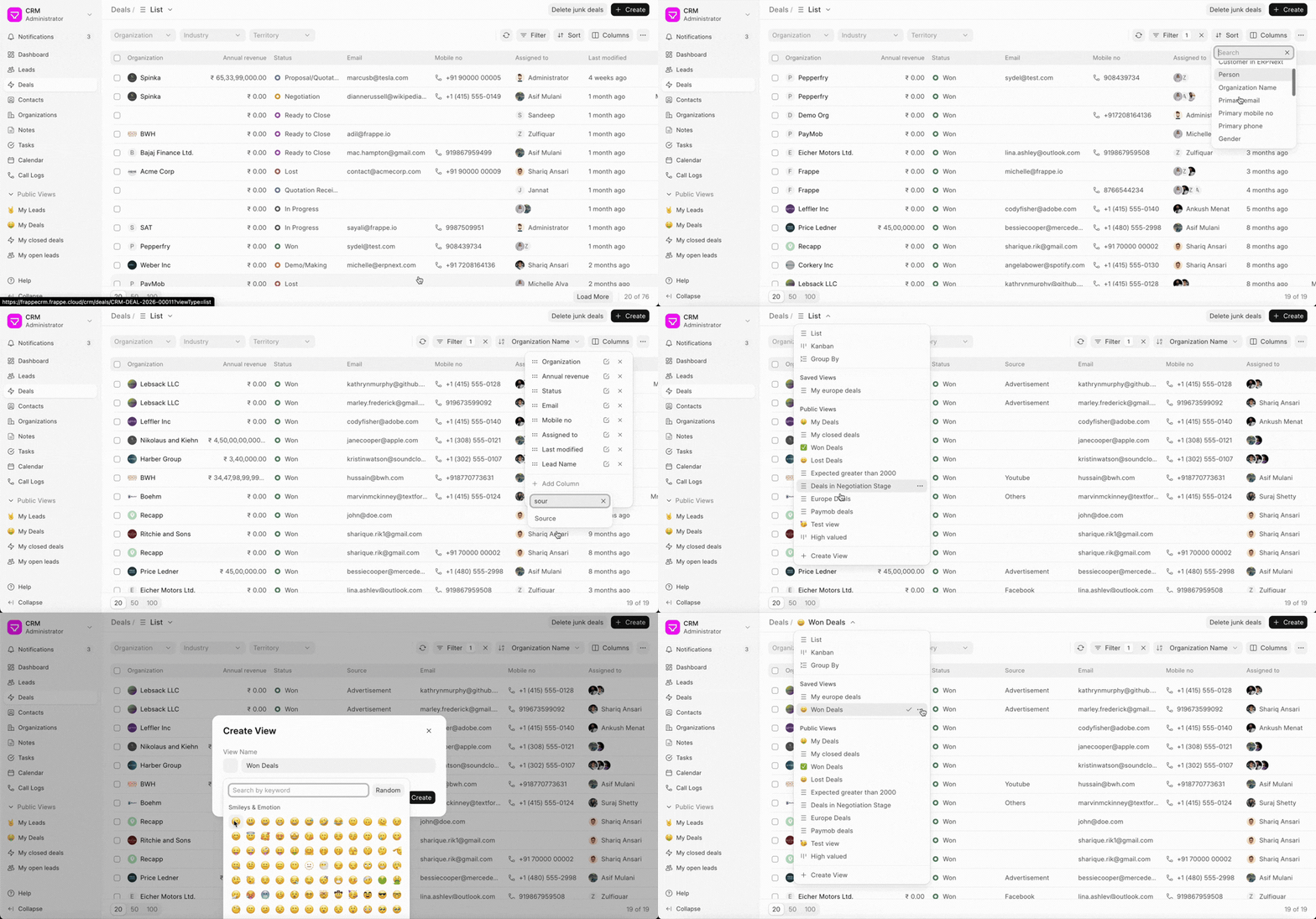
- فیلترها، ترتیب مرتبسازی و ستونهای دلخواه را اعمال کنید.
- در سربرگ، نمای فهرست و سپس +ایجاد نما را انتخاب کنید.
- برای نمای ذخیرهشده نامی گویا وارد کنید و ایجاد را بزنید.
نمای تازه در فهرست بازشوندهٔ نماهای فهرست در دسترس خواهد بود.
اقدامهای نمای ذخیرهشده
منوی سهنقطهٔ کنار نمای ذخیرهشده اقدامهای بیشتری دارد:
- تکرار کردن: ساخت نسخهای از نمای ذخیرهشده؛
- ویرایش: تغییر نام و انتخاب آیکون سفارشی برای نما؛
- سنجاقکردن نما: افزودن نما به نوار کناری؛ دربارهٔ نمای سنجاقشده بیشتر بخوانید؛
- عمومیکردن: اشتراکگذاری نما با کاربران دیگر تا همه به آن دسترسی داشته باشند؛ نمای عمومی را ببینید؛
- حذف: برداشتن نما از فهرست.
این صفحه ترجمهٔ غیررسمی مستندات Frappe CRM است. نمای ذخیرهشده
مجوز منبع هنوز تأیید نشده است. در صورت تأیید این مجوز برای منبع، ترجمه با انتساب به منبع و تحت شرایط CC BY-SA بازنشر میشود.