
فهرست مواد (BOM)
فهرست مواد (صورتحساب مواد یا BOM)، فهرستی از کالاها و زیرمونتاژها بههمراه مقدار موردنیاز برای تولید یک کالا است.
BOM میتواند عملیات تولیدی موردنیاز برای ساخت کالا را نیز در بر بگیرد.
BOM در مرکز سامانهٔ تولید قرار دارد و مهمترین سند برای ایجاد نوعهای سند دیگر، مانند دستور کار و کارت کار است. ERPNext از BOM چندسطحی پشتیبانی میکند. برای اطلاعات بیشتر، مدیریت BOM چندسطحی را ببینید.
BOM فهرست همهٔ مواد (خریدنی یا تولیدی) و عملیات لازم برای ساخت محصول نهایی یا زیرمونتاژ است. در ERPNext هر کالا یا زیرمونتاژ میتواند BOM خودش را داشته باشد؛ در نتیجه درختی چندسطحی از کالاها شکل میگیرد.
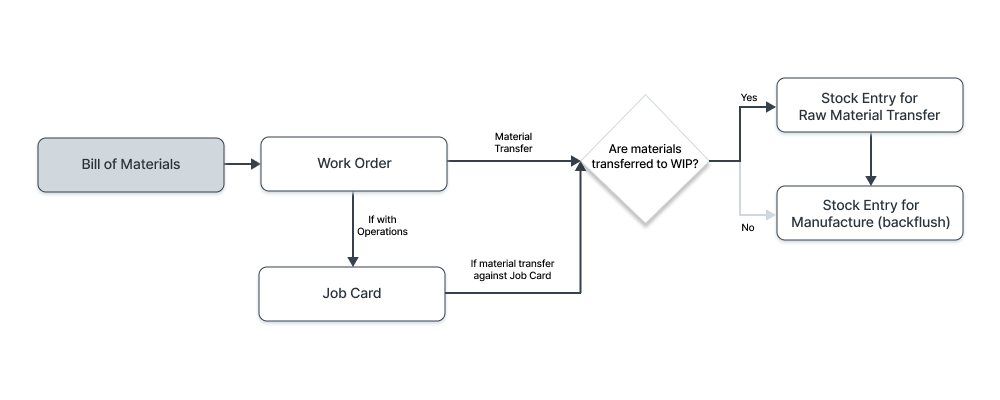
برای ایجاد درخواستهای خرید دقیق، BOMها را همواره بهروز و درست نگه دارید.
برای دسترسی به فهرست BOM به مسیر زیر بروید:
خانه > تولید > فهرست مواد > فهرست مواد
توجه داشته باشید که پس از ثبت BOM، دیگر نمیتوان آن را ویرایش کرد. فقط میتوانید سند موجود را لغو کنید، از آن یک نسخهٔ تکراری بسازید و نسخهٔ جدید را ثبت کنید. BOM در بخشهای مختلف ماژول تولید نیز استفاده میشود؛ بنابراین تغییر آن میتواند زمانبر و دشوار باشد. بهتر است پیش از ثبت، BOMها را با دقت بررسی و تکمیل کنید.
1. پیشنیازها
پیش از ایجاد و استفاده از BOM بهتر است ابتدا موارد زیر را بسازید:
2. ایجاد فهرست مواد
- به فهرست BOM بروید و روی «جدید» کلیک کنید.
- کالایی را که باید تولید شود انتخاب کنید. نام کالا، واحد سنجش، شرکت و ارز بهطور خودکار دریافت میشوند.
- مقداری از کالا را وارد کنید که قرار است بر اساس این BOM تولید شود.
- در جدول آیتمها، مواد خام (کالاها)ی موردنیاز برای ساخت محصول را انتخاب کنید. سپس:
- مقدار مادهٔ خام مصرفی را وارد کنید.
- در صورت نیاز، عملیات مربوط به این کالا را تعیین کنید تا بعداً در دستور کار دریافت شود.
- اگر این کالا زیرمونتاژ است، BOM پیشفرض آن دریافت میشود.
- برای پیگیری موجودی، انبار مبدأ را انتخاب کنید.
- درصد ضایعات باقیمانده از مصرف این مادهٔ خام را وارد کنید.
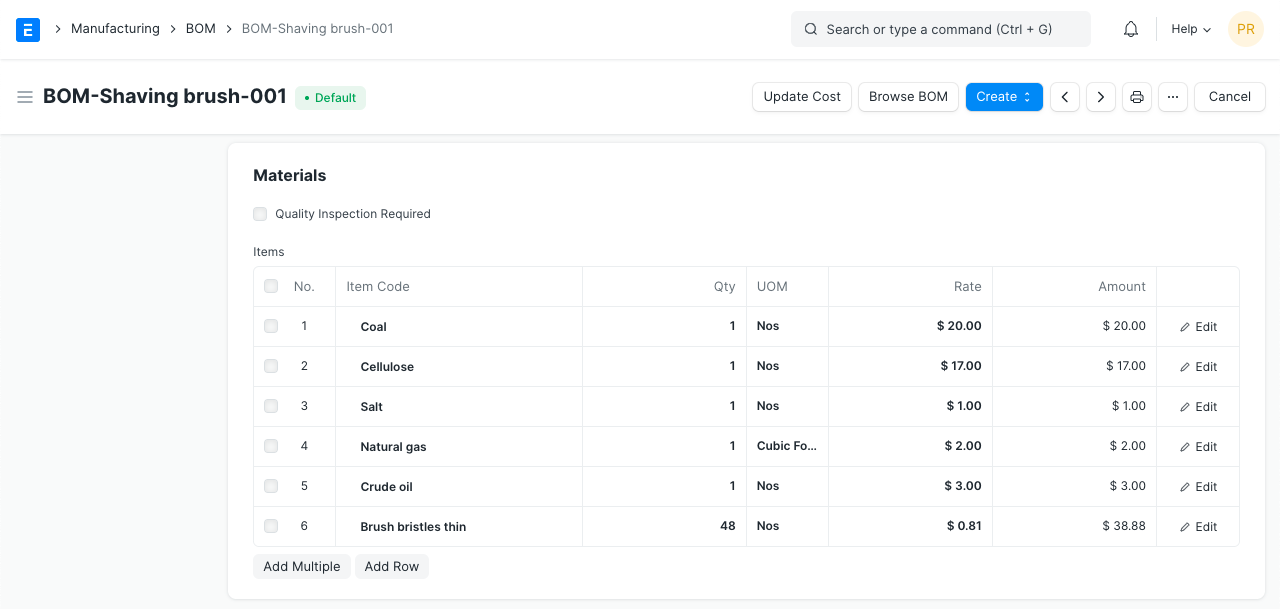
- در بخش ضایعات، کالای ضایعاتی و مقدار آن را انتخاب کنید. اگر کالای ضایعاتی محصول جانبی باشد و دورریز نباشد، میتوان برای آن نرخ نیز تعیین کرد. اگر تمام مواد خام بهطور کامل مصرف میشوند، این بخش را خالی بگذارید. اگر کالای ضایعاتی همان کالای در حال تولید باشد، بهعنوان کالای اتلاف فرایند (هدررفت فرآیند کالا) در نظر گرفته میشود و مقدارش از مقدار محصول تولیدشده کم خواهد شد.
توجه: در ERPNext نسخهٔ 16، جدول کالاهای ضایعاتی با آیتمهای ثانویه جایگزین شده است. دربارهٔ مدیریت ضایعات تولید بیشتر بخوانید.
- ذخیره و ثبت کنید.
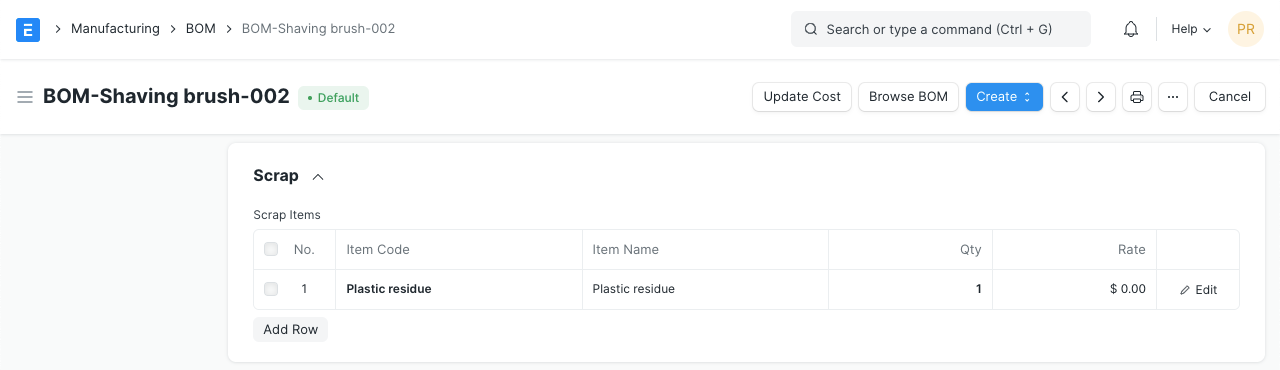
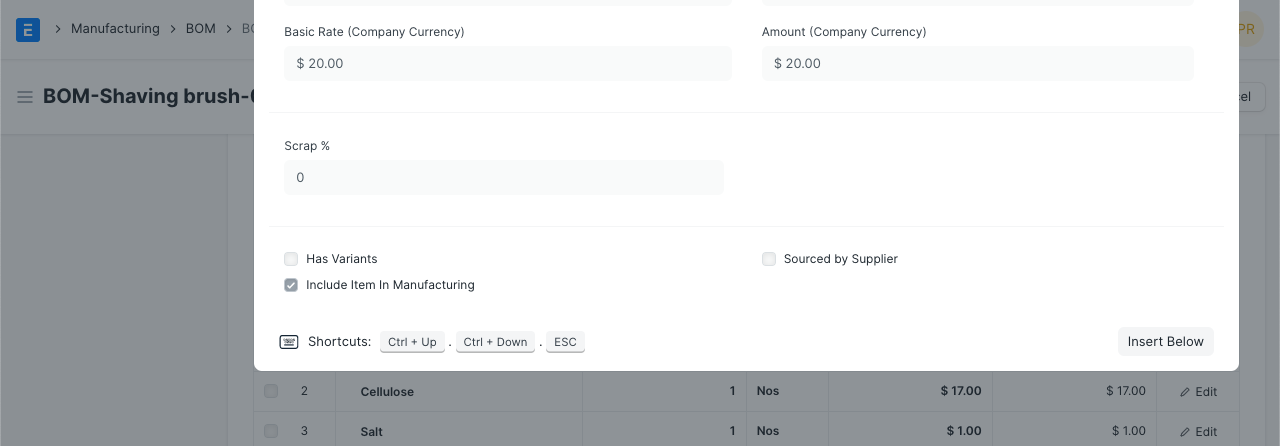
در جدول آیتمها گزینهٔ منظورکردن کالا در تولید را میبینید. این گزینه باید برای مواد خام فعال باشد. اگر لازم است عملیات یا خدماتی را در BOM لحاظ کنید که خودشان کالای مورد استفاده در تولید نیستند، این گزینه را غیرفعال کنید. برای نمونه، پرداخت شیمیایی روی پلاستیک هزینه دارد اما یک کالا نیست و بااینحال باید هزینهاش پیگیری شود.
2.1 مبنای مصرف اجزا
گزینهٔ مبنای مصرف اجزا مصرف خودکار مواد خام را هنگام تکمیل دستور کار ممکن میکند و نیاز به بهروزرسانی دستی موجودی را کاهش میدهد. موجودی بهصورت خودکار بر اساس BOM یا بر اساس انتقال واقعی مواد مصرف میشود. این قابلیت برای تولید پرحجم و استاندارد مناسب است و به بهبود دقت موجودی و کاهش ورود دستی دادهها کمک میکند.
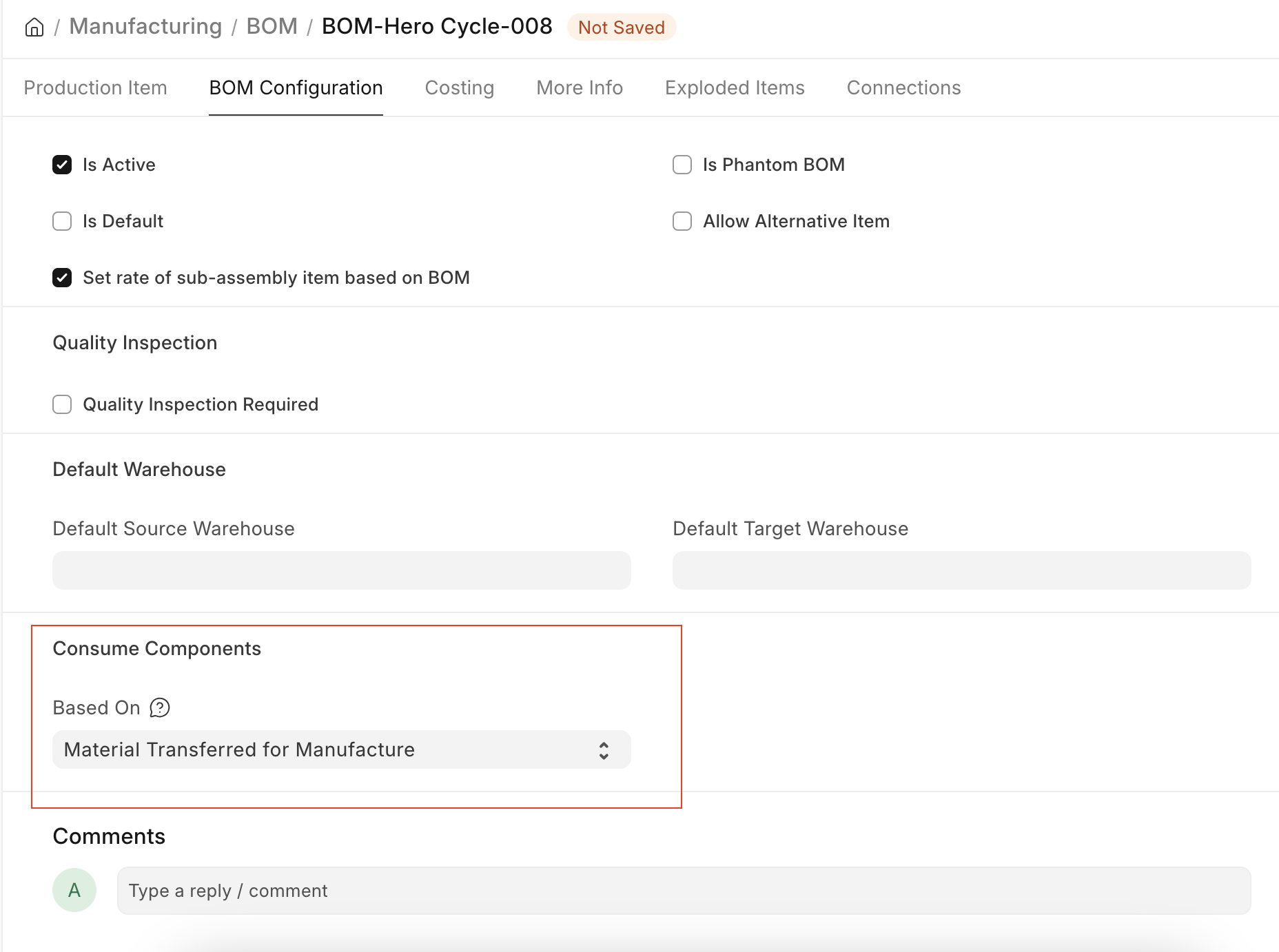
- روشهای مصرف:
- BOM: مواد خام را خودکار و بر اساس مقدارهای تعریفشده در BOM، ضربدر مقدار محصول نهایی، مصرف میکند.
- مواد منتقل شده برای تولید: فقط موادی را مصرف میکند که از طریق ثبت موجودی بهصورت فیزیکی به کارگاه (انبار کار در جریان تولید) منتقل شدهاند.
اگر میخواهید بهجای محاسبه بر اساس BOM، مبنای پیشفرض مبنای مصرف اجزا را تغییر دهید، در تنظیمات تولید گزینهٔ کسر خودکار مواد اولیه بر اساس را تنظیم کنید.
2.2 BOM همراه با عملیات
برای افزودن عملیات تولید، گزینهٔ با عملیات را فعال کنید. سپس جدول عملیات نمایش داده میشود. این گزینه برای پیگیری هزینهٔ عملیاتهای مختلف تولید کالا مفید است. با تنظیم یک الگو در رکورد اصلی مسیریابی، میتوانید عملیاتها را بهآسانی اضافه کنید.
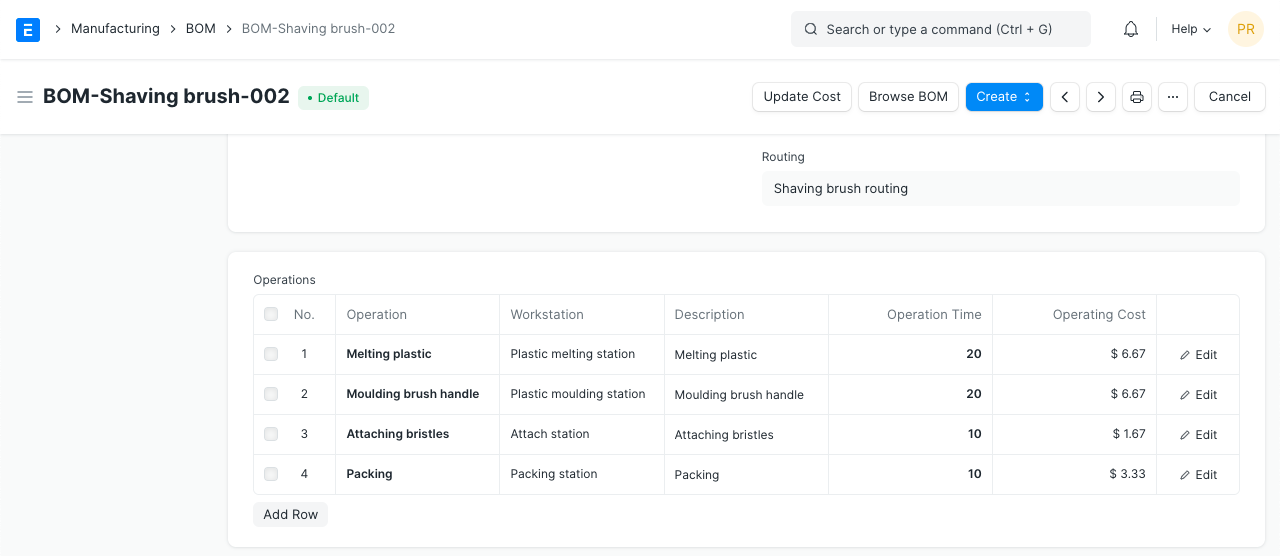
- در جدول عملیات، عملیاتهایی را اضافه کنید که برای ساخت این کالا باید انجام شوند.
- برای هر عملیات باید ایستگاه کاری محل انجام آن را وارد کنید. میتوانید ایستگاه کاری پیشفرض را در سند Operation تعیین کنید.
- نرخ ساعتی عملیات، زمان عملیات به دقیقه و اندازهٔ دستهای را که آن عملیات تولید میکند وارد کنید. هزینهٔ عملیات بر اساس این مقدارها محاسبه میشود.
توجه: ایستگاههای کاری فقط برای هزینهیابی محصول و زمانبندی عملیات دستور کار تعریف میشوند، نه برای پیگیری موجودی. موجودی در انبارهایی پیگیری میشود که در جدول آیتمها مربوط به BOM تنظیم کردهاید.
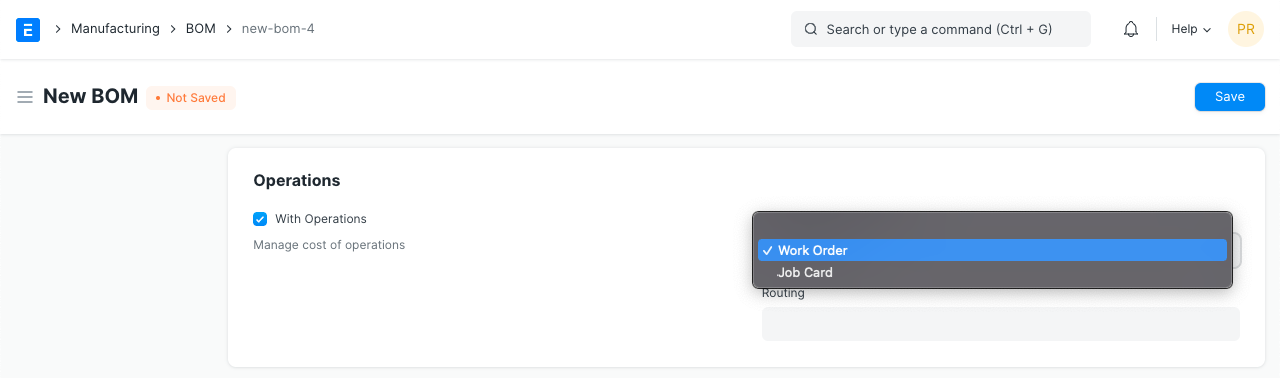
برای BOM دارای عملیات، باید انتقال مواد در مقابل را تنظیم کنید. میتوان مواد را بهصورت یکجا در برابر ایجاد و پردازش دستور کار یا جداگانه در برابر کارت کارها منتقل کرد. تغییر این گزینه مشخص میکند انتقال مواد برای تولید یکبار برای کل دستور کار انجام شود یا چندبار برای کارت کارهای جداگانه. این تنظیم به عواملی مانند مدت تولید کالا، ارزش کالای تولیدشده، تعداد قطعات مصرفی در تولید و مهارت نیروی کار بستگی دارد.
تولید کالا در هر عملیات
اگر محصول مرحلهبهمرحله ساخته میشود و هر مرحله کالایی تولید میکند که وارد موجودی میشود، برای نمونه ابتدا ورق بریده، سپس رنگ و در نهایت به جعبه تبدیل میشود، گزینهٔ تولید یک کالا در هر عملیات را در بخش با عملیات فعال کنید.
هر عملیات در این حالت کالای خروجی، مقدار خروجی و مواد خام خودش را دارد. گزینهٔ آخرین مرحله را برای عملیاتی که کالای این BOM را تولید میکند فعال کنید. فهرست مراحل زیر جدول عملیات نشان میدهد هر مرحله چه چیزی میسازد و کدام مرحلهها هنوز به مواد خام نیاز دارند. اگر مشکلی وجود داشته باشد، ERPNext همهٔ موارد را در پیامی با عنوان اصلاح این مراحل فهرست میکند.
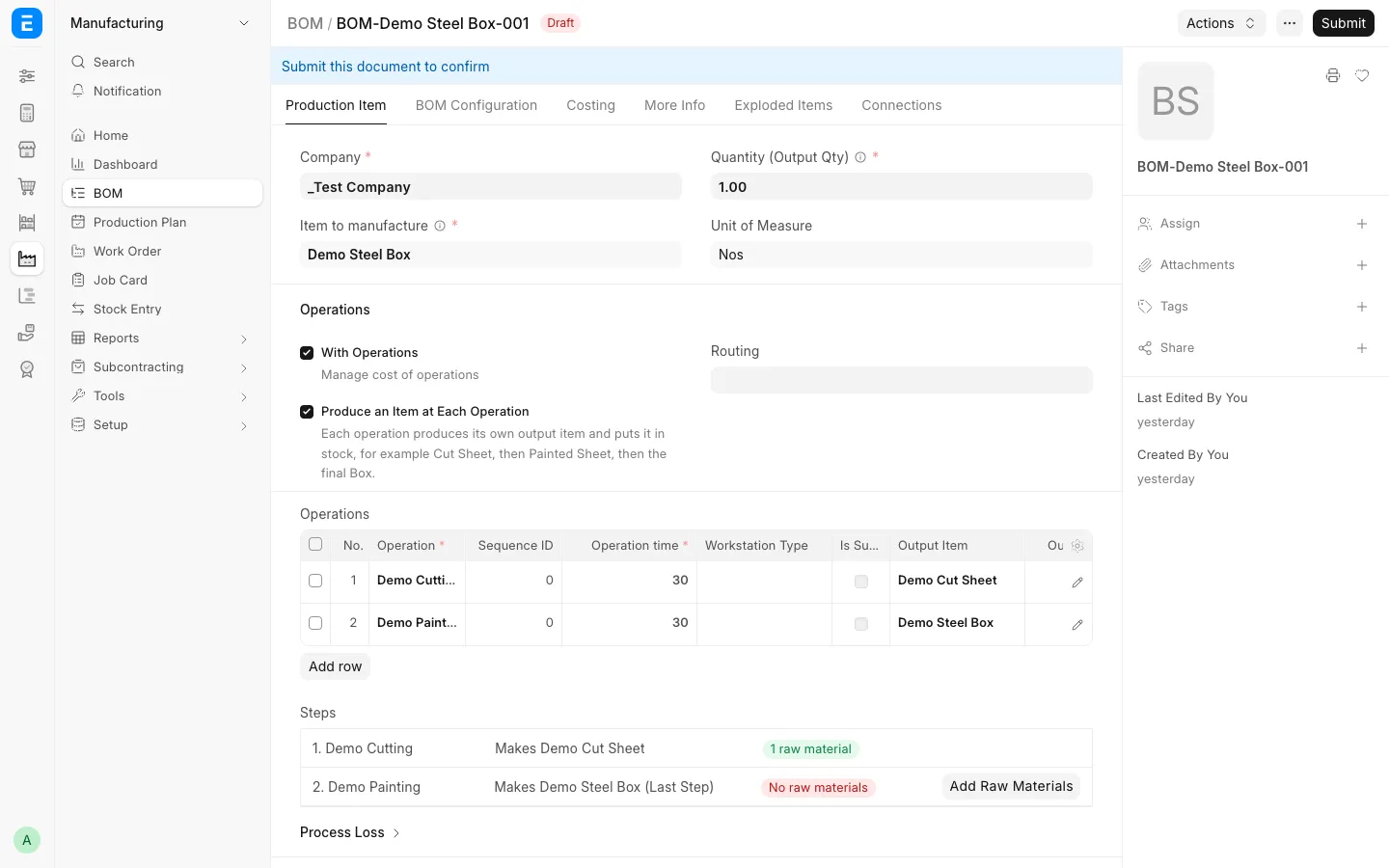
برای راهاندازی کامل همراه با مثال، تولید یک کالا در هر عملیات را ببینید. نام قبلی این گزینه تولید کالای نیمهساخته بود.
2.3 گزینههای بیشتر هنگام ایجاد BOM
- فعال است: ممکن است بتوان یک کالا را با مجموعهٔ جایگزینی از مواد یا عملیات تولید کرد. در این صورت برای غیرفعالکردن این BOM و استفاده از BOM دیگر، این گزینه را بردارید.
- پیشفرض است: وقتی کالا انتخاب میشود، این BOM بهطور پیشفرض در دستور کار و سندهای دیگر انتخاب خواهد شد.
- بازرسی مورد نیاز است: با فعالکردن آن، بازرسی کیفیت مواد خام و محصول نهایی اجباری میشود. پس از فعالکردن، الگوی بازرسی کیفیت را انتخاب کنید.
- آیتم جایگزین مجاز است: گاهی هنگام تولید محصول نهایی، مواد مشخصی در دسترس نیستند. با فعالکردن این گزینه میتوانید از فهرست آیتم جایگزین کالای جایگزین بسازید و انتخاب کنید؛ برای نمونه، دانههای پلاستیکی بهجای کریستال پلاستیک. آیتم جایگزین.
- مجازبودن تکرار یک کالا: در بعضی فرایندها یک کالا باید دو بار در فهرست بیاید؛ برای نمونه، دو لولهٔ فلزی هرکدام به طول 0.5m که شکل دیگری میسازند. نمیتوان فقط مقدار را 2 گذاشت، چون واحد سنجش در مجموع 1m را نشان میدهد، در حالیکه برای تولید به دو لولهٔ جداگانهٔ 0.5m نیاز داریم. با فعالکردن این گزینه میتوانید یک کالا را چند بار انتخاب کنید.
- تعیین نرخ زیرمونتاژ بر اساس BOM: با فعالکردن این گزینه، نرخ زیرمونتاژ بر اساس BOM آن تعیین میشود. اگر غیرفعال باشد، نرخ از نرخ ارزشگذاری کالای زیرمونتاژ دریافت میشود. برای کالای فانتوم این تنظیم نادیده گرفته میشود و نرخ ارزشگذاری آن همیشه از محتویات BOM آن به دست میآید.
- BOM فانتوم است: اگر فعال باشد، این BOM کالایی تولید نمیکند و فقط گروهبندی منطقی مواد خام است. کالای تولیدی در این BOM باید کالای غیرانبارشونده باشد. اگر این کالا بهعنوان مادهٔ خام در BOM دیگری افزوده شود، BOM آن بهطور خودکار باز میشود؛ چه قابلیت انفجار BOM فعال باشد چه BOM چندسطحی.
- نرخ مواد بر اساس: نرخ مواد خام را میتوان بر اساس پارامترهای مختلف محاسبه کرد:
- نرخ ارزشگذاری: نرخ ارزشگذاری تعیینشده در کالا؛
- آخرین نرخ خرید: نرخ از آخرین سفارش فروش یا فاکتور فروش دریافت میشود؛
- لیست قیمت: نرخ از قیمت آیتم دریافت میشود.
برای اطلاعات بیشتر، ارزشگذاری مواد اولیه را ببینید.
3. قابلیتها
3.1 هزینهیابی BOM
بخش هزینهیابی در BOM هزینهٔ تقریبی تولید کالا را نشان میدهد.
هزینه بر اساس نرخ ارزشگذاری مواد خام و زیرمونتاژهای مصرفشده و هزینهٔ عملیات محاسبه میشود.
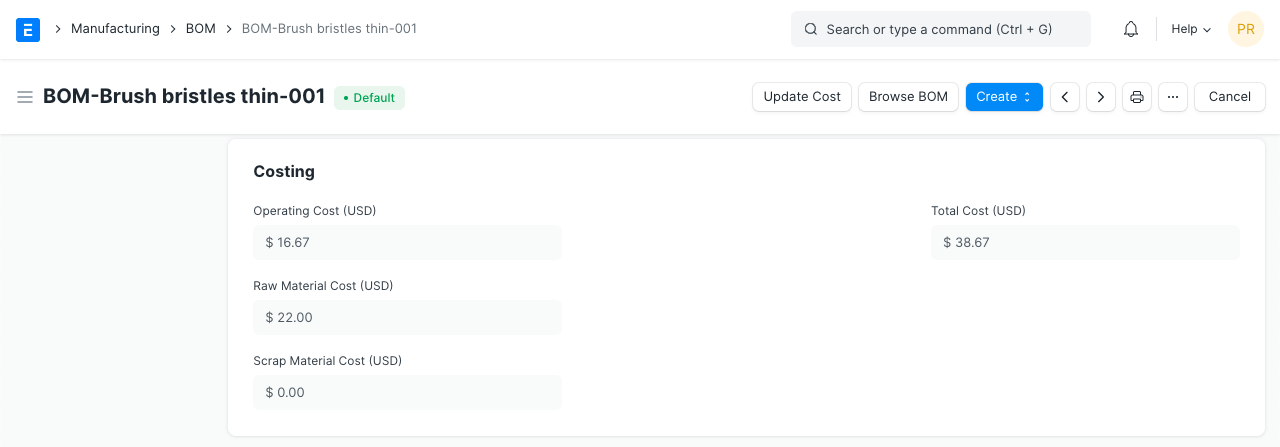
اگر BOM را پیش از بهروزرسانی هزینهٔ کالاها یا عملیات ثبت کردهاید، با دکمهٔ بهروزرسانی هزینه میتوانید هزینهها را بهروز کنید. این دکمه آخرین قیمتها و هزینهها را دریافت میکند.
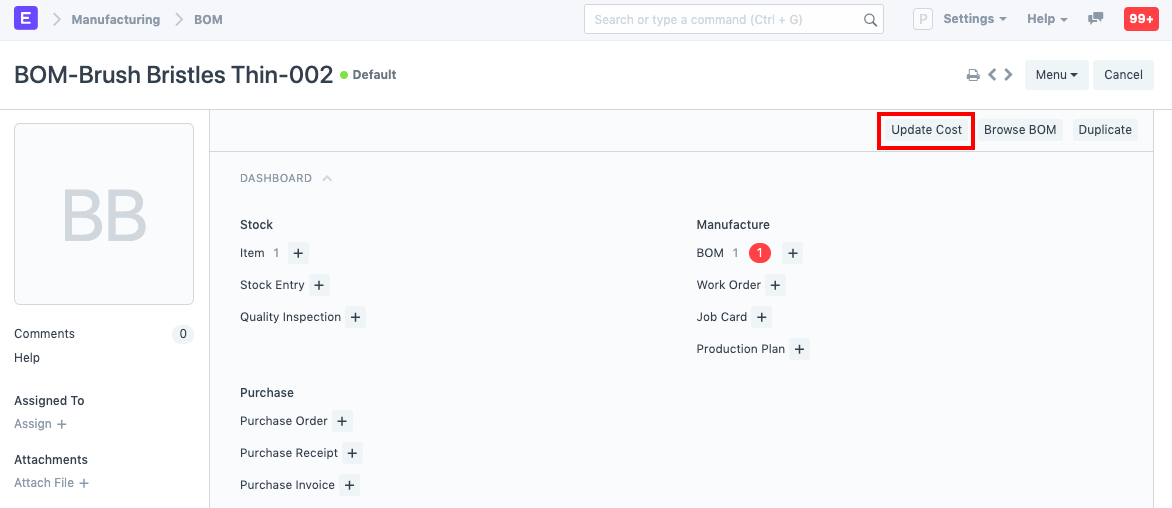
همچنین میتوانید در تنظیمات تولید گزینهٔ بهروزرسانی خودکار هزینهٔ BOM را فعال کنید تا هزینهٔ BOM خودکار بهروزرسانی شود.
3.2 مواد موردنیاز (گسترشیافته)
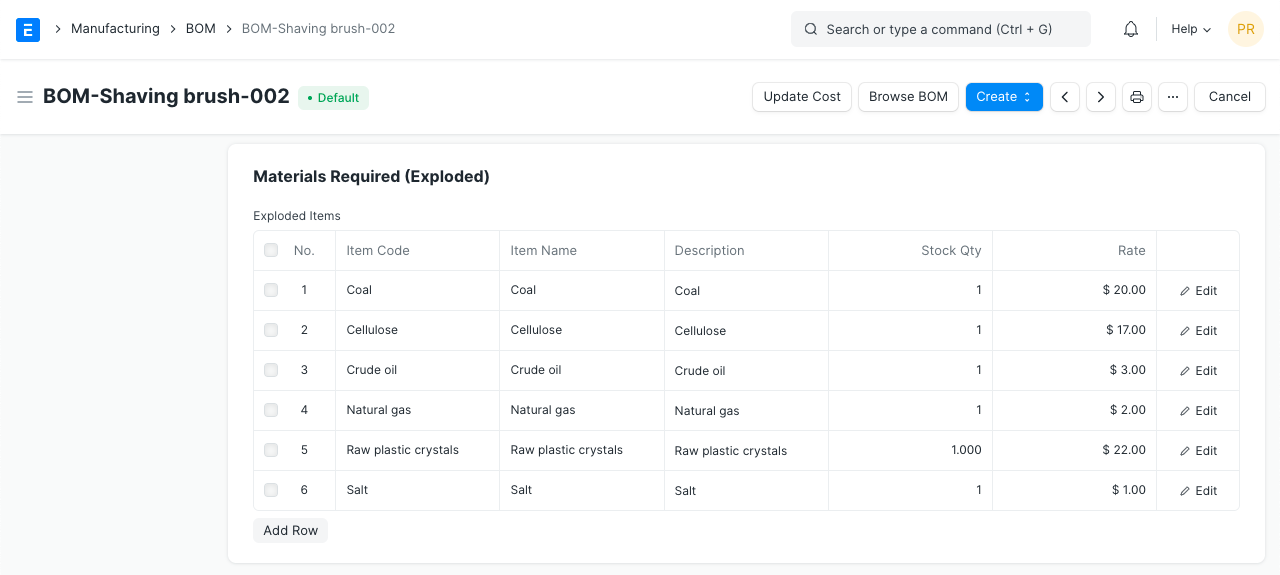
این جدول همهٔ مواد خام موردنیاز برای تولید یک کالا را فهرست میکند. مواد خام زیرمونتاژها و کالاهای فانتوم را نیز همراه مقدارشان میآورد. جدول گسترشنیافته، مواد خام لازم برای تولید زیرمونتاژها را نشان نمیدهد.
برای نمونه، برای تولید برس اصلاح پلاستیکی به چند مادهٔ خام و موهای برس بهعنوان زیرمونتاژ نیاز دارید. برای دستهٔ برس، پلاستیک را خودتان تولید میکنید، اما برای موهای برس از کریستال پلاستیک خام استفاده میکنید.
3.2.1 عدم گسترش
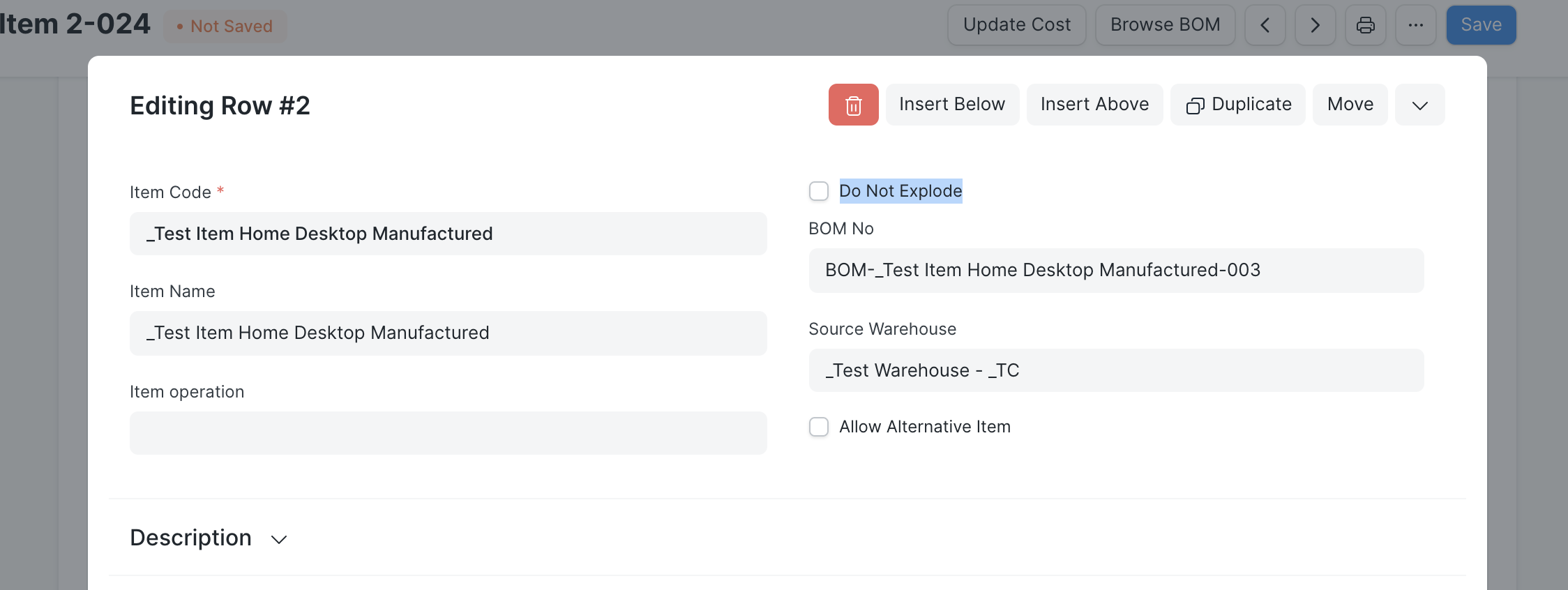
اگر میخواهید بعضی کالاهای گسترشیافته کنار گذاشته شوند، گزینهٔ گسترده نشود را در جدول BOM کالا فعال کنید. اگر کالا یک کالای فانتوم باشد، این گزینه فقطخواندنی است و بهطور پیشفرض غیرفعال میماند.
نمونهٔ کاربرد
- لپتاپ
- مادربرد (در موجودی نگهداری میشود)
- صفحهکلید
شرکتی لپتاپ تولید میکند که دو زیرمونتاژ مادربرد و صفحهکلید دارد. شرکت پس از دریافت سفارش مشتری، تولید لپتاپ را آغاز میکند. تولید مادربرد از صفحهکلید زمان بیشتری میبرد؛ بنابراین شرکت مادربرد را مستقل از سفارشهای فروش تولید و در انبار نگهداری میکند. چون مادربرد از قبل موجود است، زمان کلی تولید لپتاپ کاهش مییابد.
هنگام آمادهکردن BOM لپتاپ در ERPNext، شرکت نمیخواهد BOM مادربرد گسترش یابد، اما میخواهد BOM صفحهکلید گسترش پیدا کند. برای همین گزینهٔ گسترده نشود را برای مادربرد فعال میکند، ولی برای صفحهکلید فعال نمیکند.
3.3 پروژه و وبسایت
برای پیگیری پیشرفت و هزینهٔ پروژه و موارد دیگر میتوانید BOM را به یک پروژه پیوند دهید. در تولید سفارشی مهندسیمحور، هر سفارش میتواند یک پروژه باشد و زیرمونتاژها تسکها باشند. در این حالت با پیوند به پروژه میتوان تکمیل کار را پیگیری کرد.
همچنین میتوان BOM محصولات سختافزاری متنباز را در راهاندازی وبسایت نمایش داد. سختافزار متنباز مانند نرمافزار متنباز است و مشخصات محصول را بهصورت عمومی در دسترس قرار میدهد.
3.4 قالب BOM
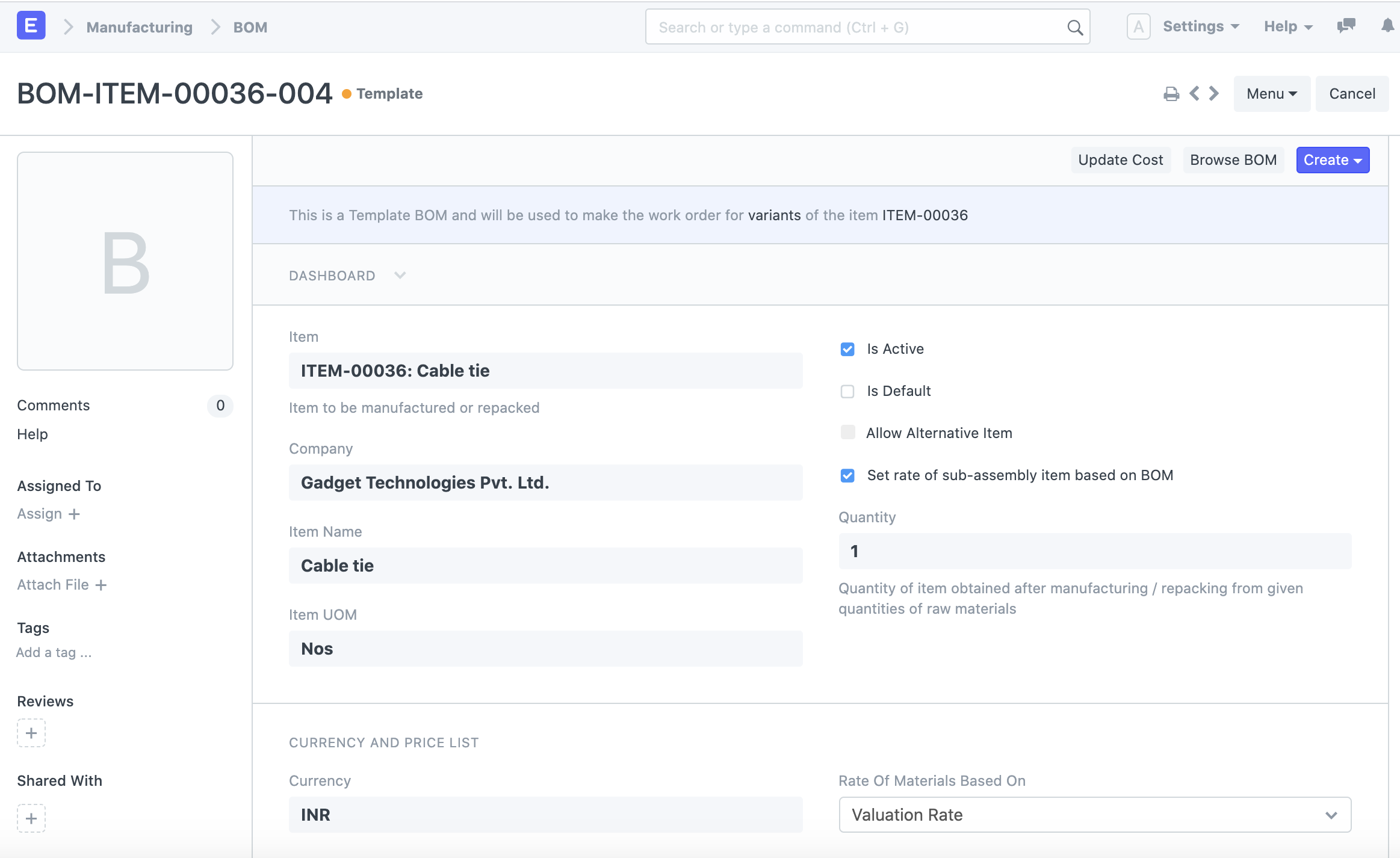
با قالب BOM میتوانید برای کالاهای قالبی BOM بسازید (از آنها کالاهای واریانت ایجاد میکنید). این BOMها را میتوان هنگام ساخت دستور کار برای واریانتهای کالای قالبی، بهعنوان BOM پیشفرض استفاده کرد. همچنین میتوانید کالاهای قالبی را بهعنوان مواد خام در BOM قالب قرار دهید. هنگام ساخت دستور کار از BOM قالب، ERPNext امکان انتخاب واریانت کالا برای کالای قالبی را میدهد؛ تصویر زیر را ببینید.
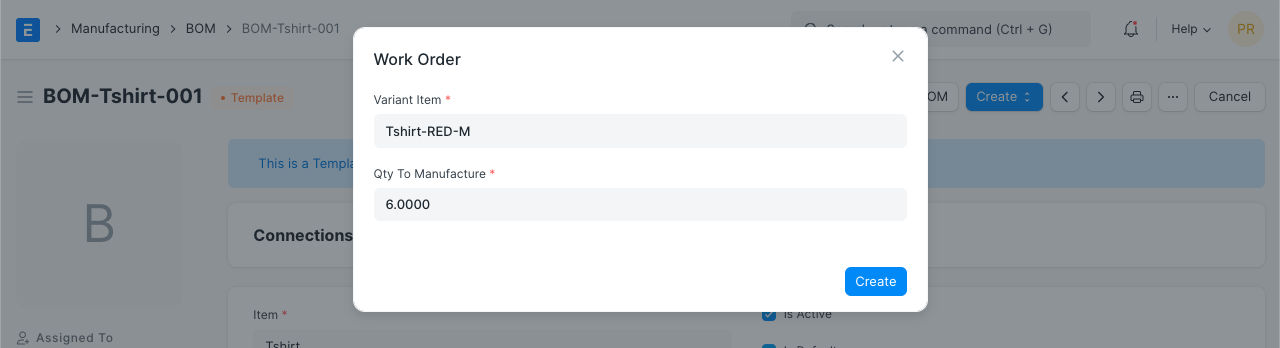
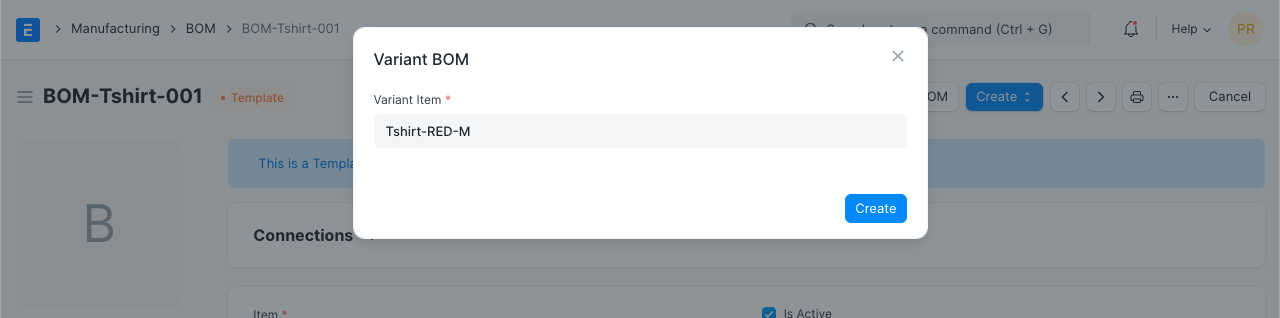
همچنین میتوان با استفاده از BOM قالب، BOM جداگانهای برای کالای واریانت ساخت:
- به قالب BOM بروید.
- روی ایجاد کردن کلیک کنید.
- BOM واریانت را انتخاب کنید.
- کالای واریانتی را که میخواهید برای آن BOM بسازید انتخاب کنید.
- اگر مواد خام BOM از نوع کالای قالبی باشند، سیستم امکان انتخاب واریانت کالا را فراهم میکند.
3.5 پس از ثبت
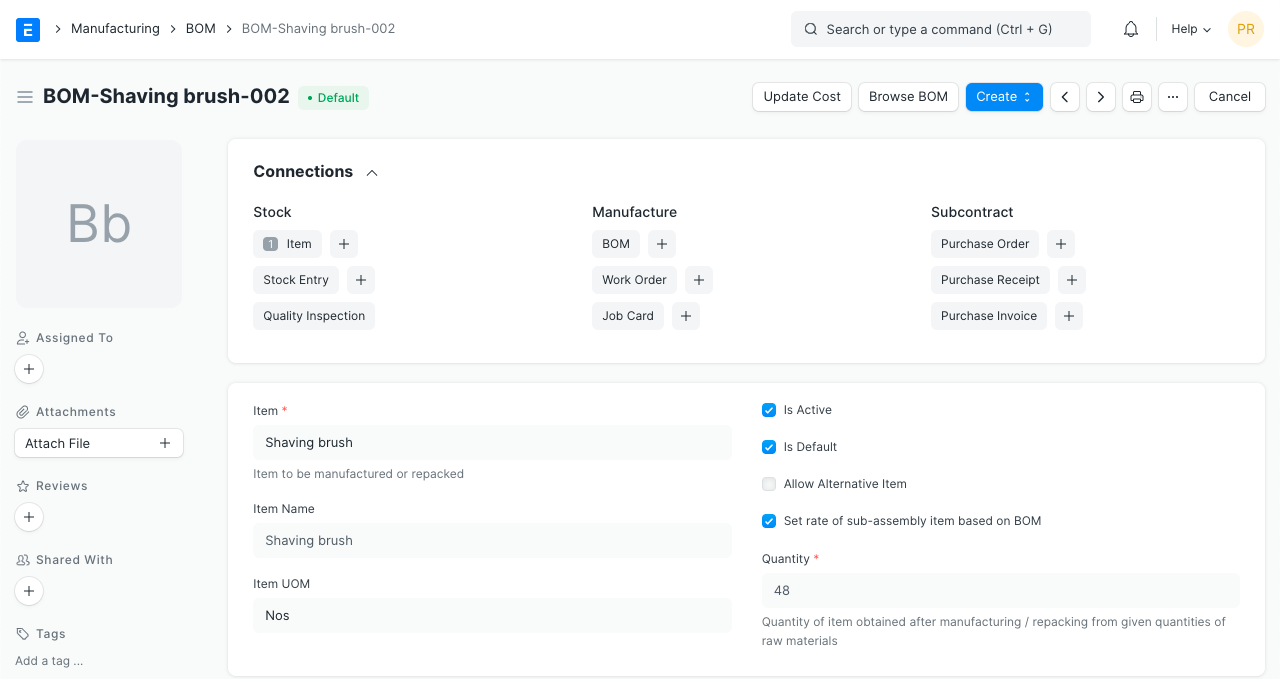
پس از ثبت BOM، میتوانید از داشبورد آن نوع سندهای زیر را بر اساس BOM ایجاد کنید:
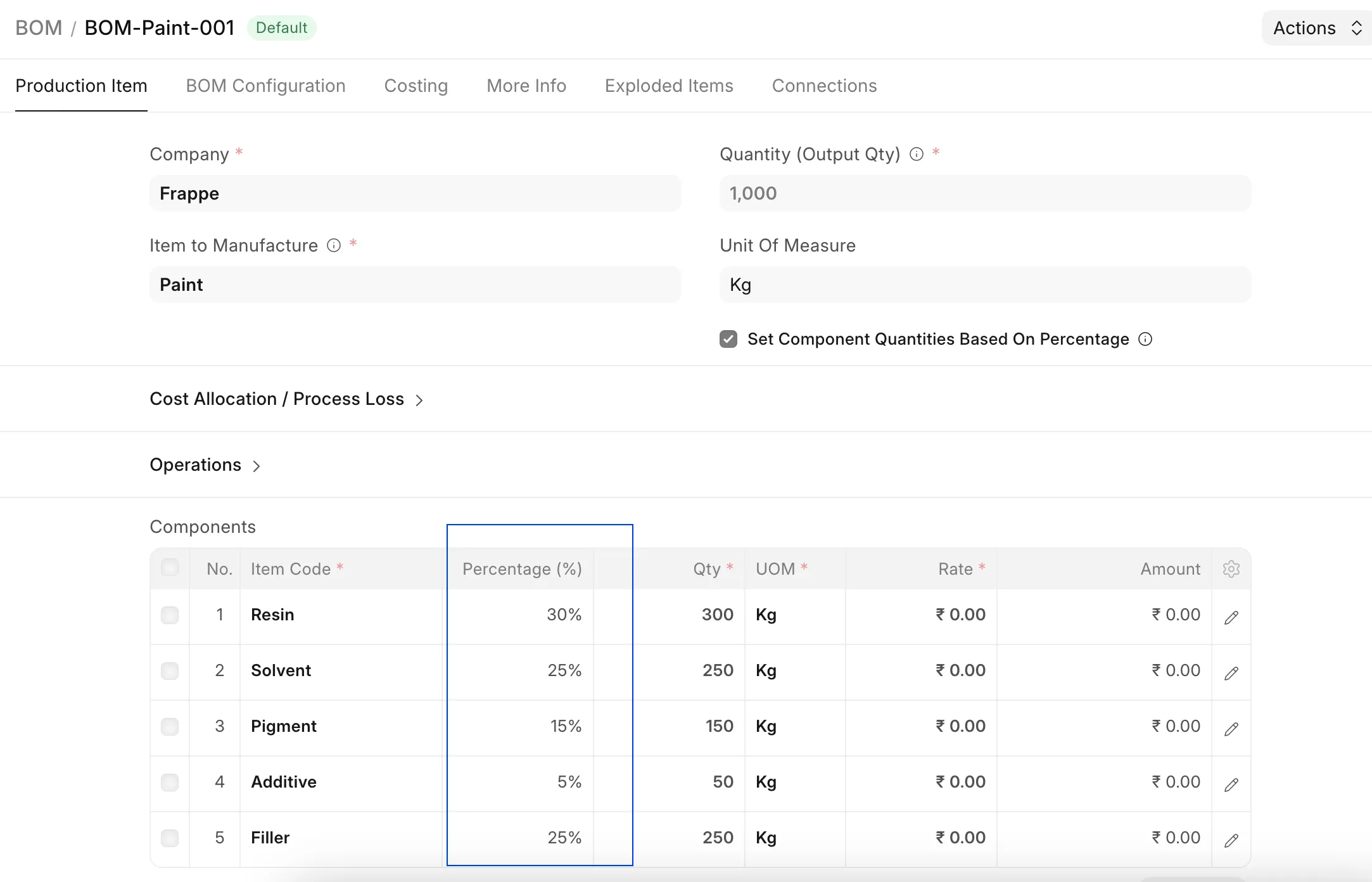
4. تعیین مقدار اجزا بر اساس درصد
- ستونی با عنوان درصد (%) در جدول آیتمها نمایش داده میشود و مقدار فقطخواندنی خواهد شد. مقدار هر ردیف از فرمول
percentage / 100 × output qtyبه دست میآید؛ اگر واحد سنجش جزء با واحد سنجش BOM متفاوت باشد، تبدیل واحد نیز اعمال میشود. - مجموع درصدها باید دقیقاً 100% باشد.
- میتوان یک ردیف را با گزینهٔ آیا آیتم تعادل است مشخص کرد. این ردیف درصد باقیمانده پس از محاسبهٔ ردیفهای دیگر را خودکار جذب میکند تا لازم نباشد اعشار را دستی متعادل کنید. فقط یک ردیف میتواند کالای ترازکننده باشد و درصدهای ردیفهای دیگر باید مقداری مثبت برای آن باقی بگذارند.
- هر ردیفی که کالای ترازکننده نیست باید درصد داشته باشد؛ ترکیب BOMهای درصدی با BOMهایی که مقدارشان دستی وارد میشود مجاز نیست.
- مقدارها در هر بار ذخیره دوباره محاسبه میشوند؛ بنابراین با تغییر مقدار خروجی، کل فرمول تولید متناسب تغییر میکند.
نمونه
برای مقدار خروجی 200 kg: گشنیز 40% → 80 kg، فلفل قرمز 35% → 70 kg و زردچوبه که بهعنوان کالای ترازکننده علامتگذاری شده است، 25% باقیمانده → 50 kg (اگر این مقدار دستی وارد نشده باشد).
5. موضوعات مرتبط
منبع: فهرست مواد (BOM). این صفحه ترجمهٔ غیررسمی است؛ محتوای مستندات تحت شرایط CC BY-SA منتشر شده و این ترجمه نیز با انتساب به منبع بازنشر میشود. تصاویر به فایلهای رسمی مستندات پیوند داده شدهاند و در این مخزن بازنشر نشدهاند.