یکپارچهسازی Frappe CRM با WhatsApp
یکپارچهسازی WhatsApp امکان میدهد از صفحههای سرنخ و فرصت فروش در Frappe CRM پیامهای WhatsApp بفرستید و دریافت کنید. این قابلیت ارتباط را ساده میکند و سابقهٔ تعاملها را در یک محل نگه میدارد تا مدیریت ارتباط با مشتری بهتر انجام شود.

در صفحهٔ سرنخ و فرصت فروش، زبانهٔ اختصاصی WhatsApp با پنجرهٔ گفتوگوی زنده در دسترس است:
- سرنخ: برای آغاز و دریافت پیامهای WhatsApp از شمارهٔ موبایل سرنخ استفاده میشود.
- فرصت فروش: برای پیامرسانی از شمارهٔ مخاطب اصلیِ مرتبط با فرصت فروش استفاده میشود.
نصب
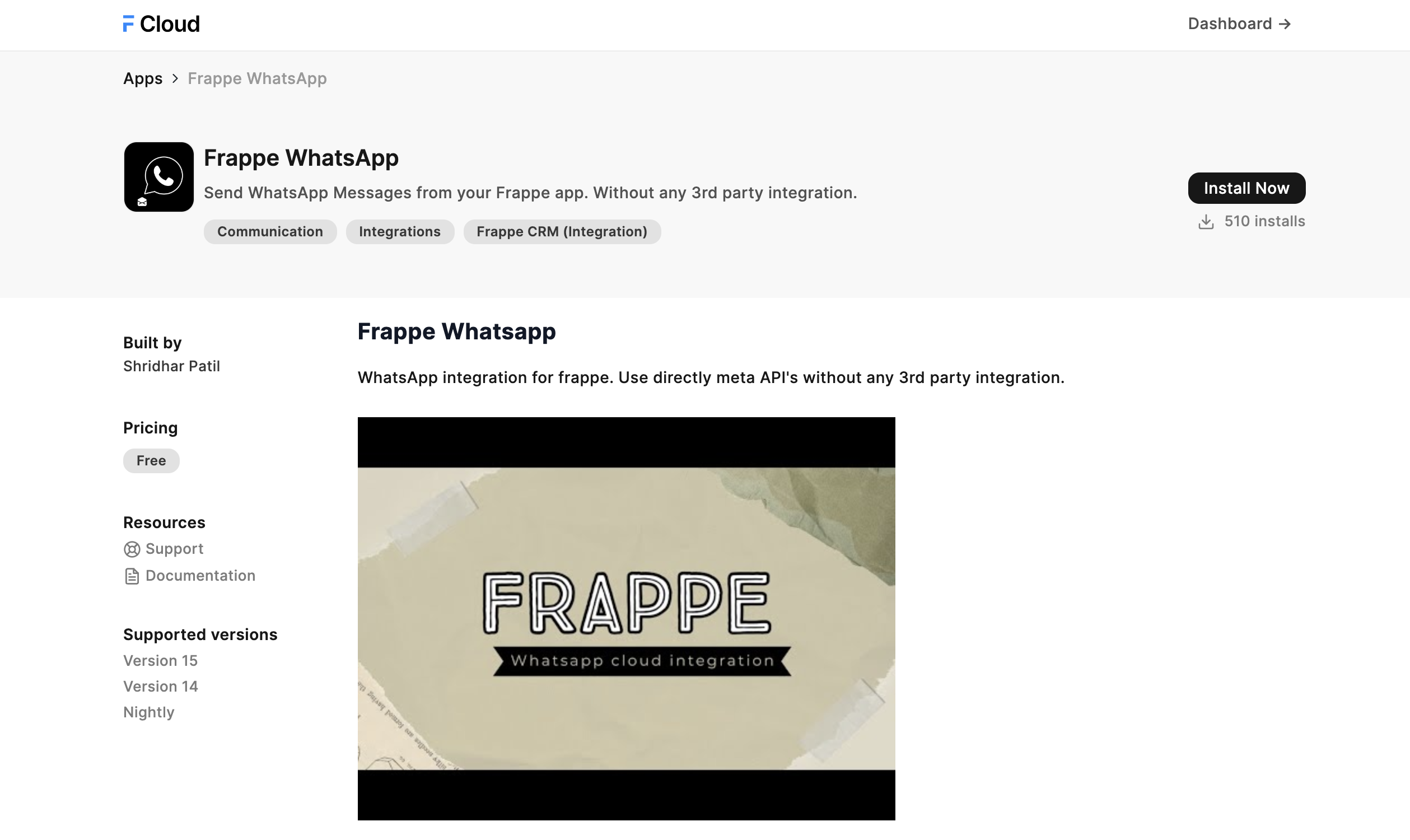
برای یکپارچهسازی WhatsApp باید برنامهٔ جداگانهٔ Frappe WhatsApp را نصب کنید. توسعهدهندهٔ آن Shridhar است.
-
بازار Frappe Cloud: برنامه در بازار Frappe Cloud برای نصب آسان در دسترس است.
-
نصب دستی: مخزن برنامه را از GitHub کلون کنید.
مراحل پیکربندی
برای فعالکردن یکپارچهسازی WhatsApp در Frappe CRM، این مراحل را انجام دهید:
-
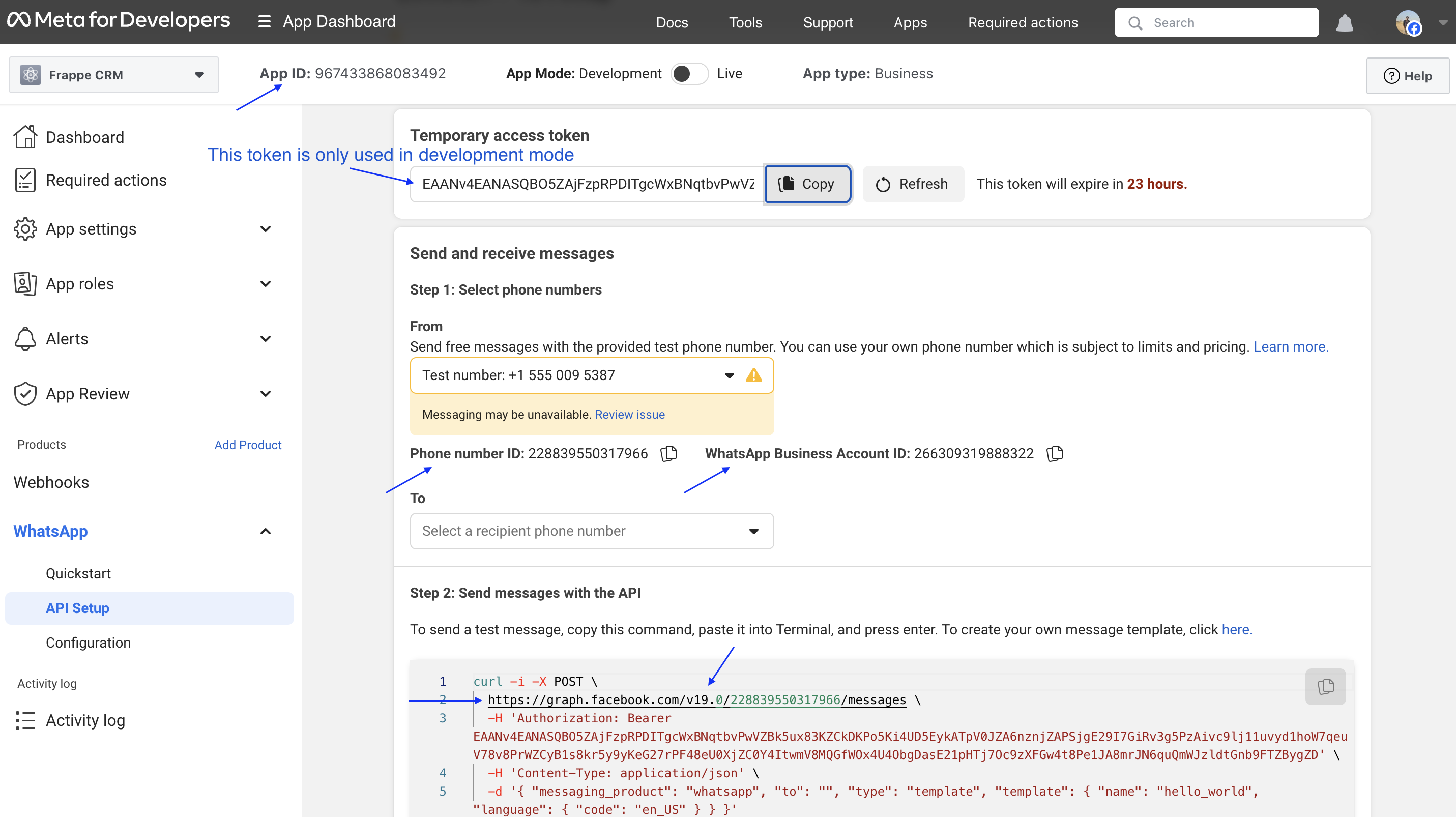
دریافت اطلاعات دسترسی WhatsApp Business: برای ساخت حساب WhatsApp Business و دریافت اطلاعات لازم، شروع به کار با WhatsApp Cloud API را ببینید.
-
پیکربندی تنظیمات WhatsApp:
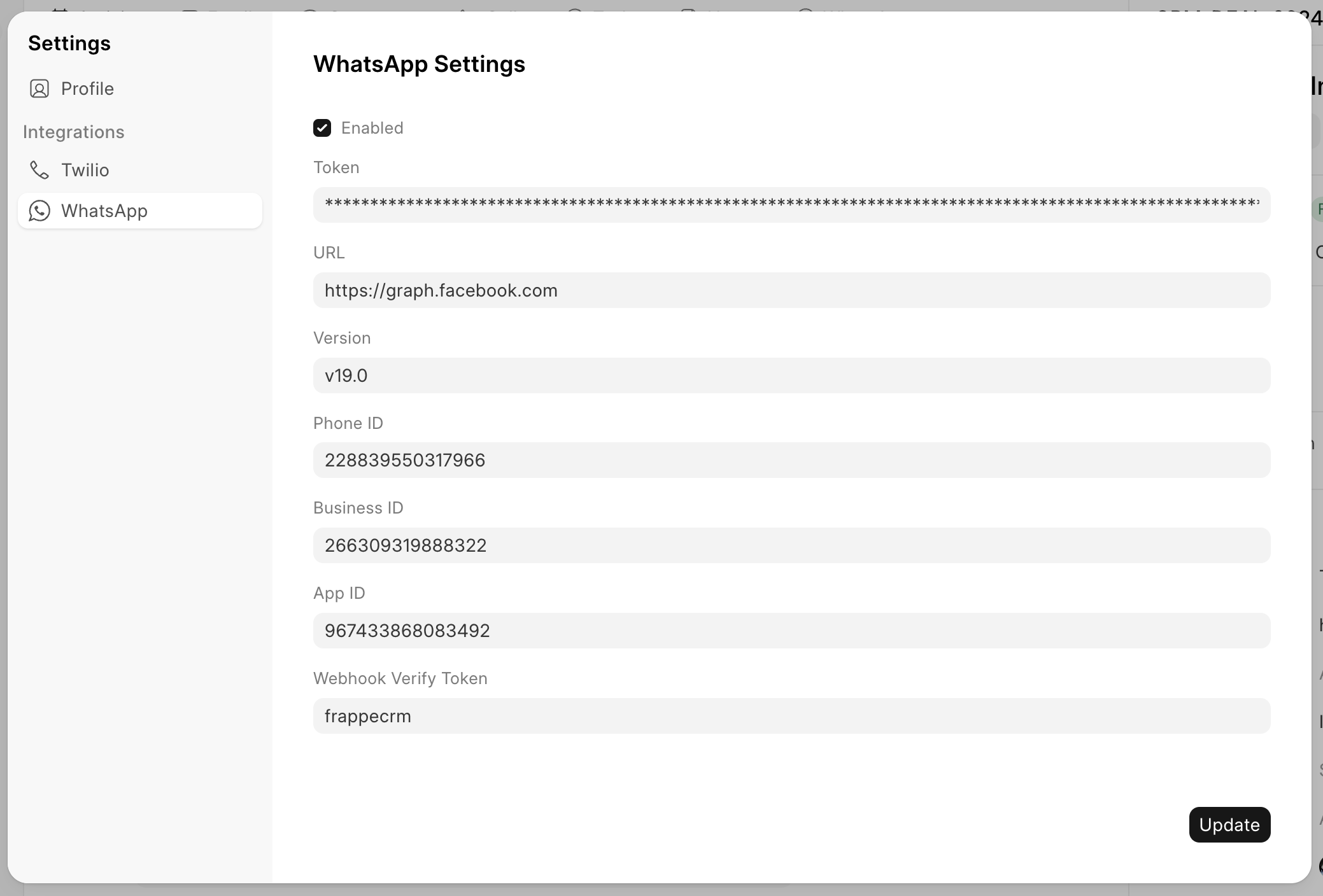
منوی بازشوندهٔ نشان بالای سمت چپ را باز و تنظیمات را انتخاب کنید. بخش تنظیمات WhatsApp را پیدا کنید، اطلاعات دسترسی دریافتشده در گام 1 را وارد و یکپارچهسازی WhatsApp را فعال کنید.
-
راهاندازی وبهوک:
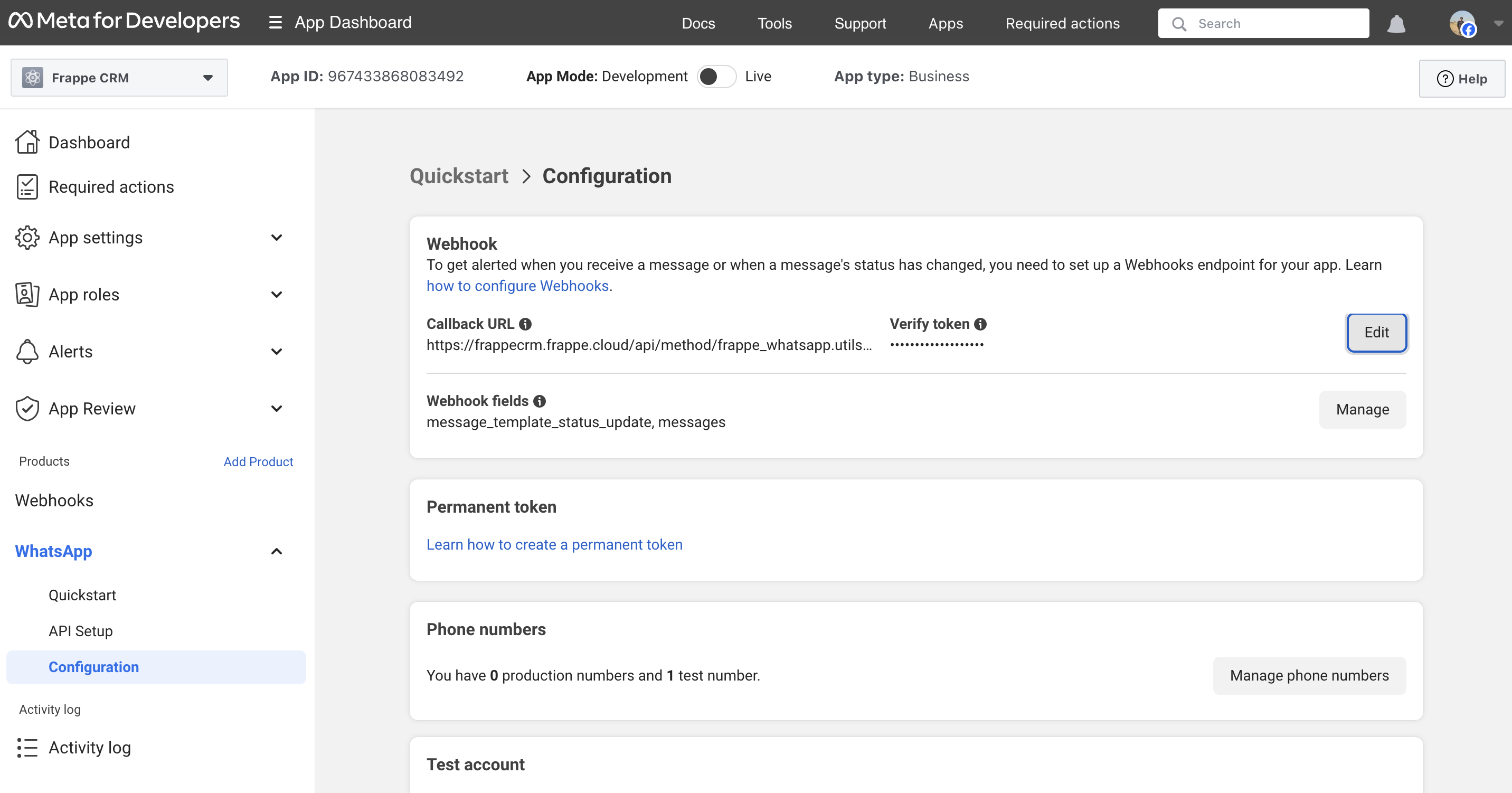
برای برقراری ارتباط میان Frappe CRM و WhatsApp Business به نشانی وبهوک نیاز دارید. در منبع رسمی، متن به قالب نشانی وبهوک اشاره میکند اما خود نشانی پس از توضیح درج نشده است. تصویر بعدی محل واردکردن نشانی را نشان میدهد. در تنظیمات WhatsApp یک نشانهٔ تأیید وبهوک بسازید و همان مقدار را در فیلد نشانهٔ تأیید پیکربندی WhatsApp وارد کنید.
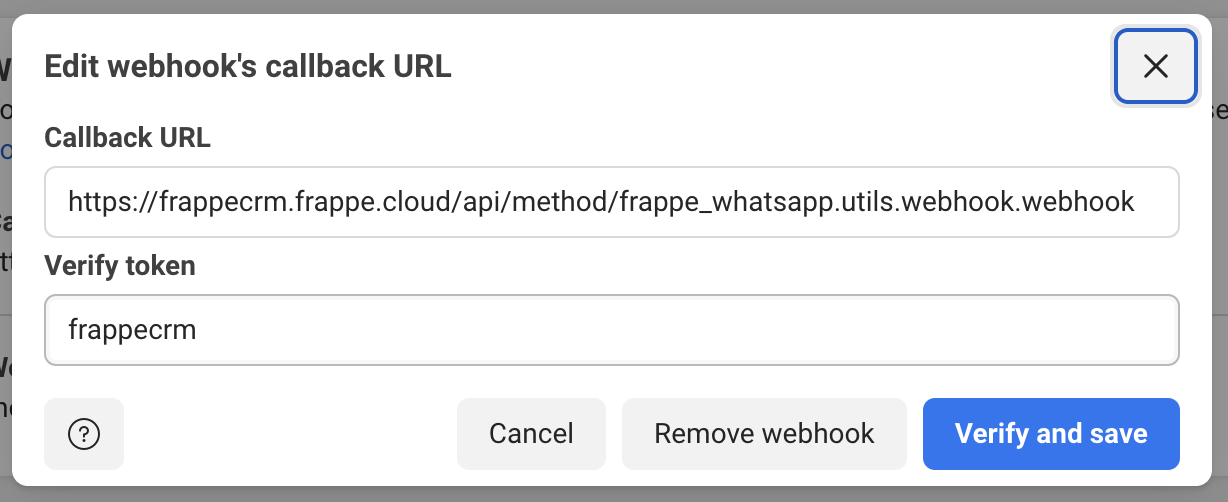
-
اشتراک در فیلدهای وبهوک: همهٔ فیلدهای وبهوک را انتخاب کنید (طبق پیشنهاد مستندات WhatsApp). دستکم در فیلدهای
messagesوmessage_template_status_updateمشترک شوید.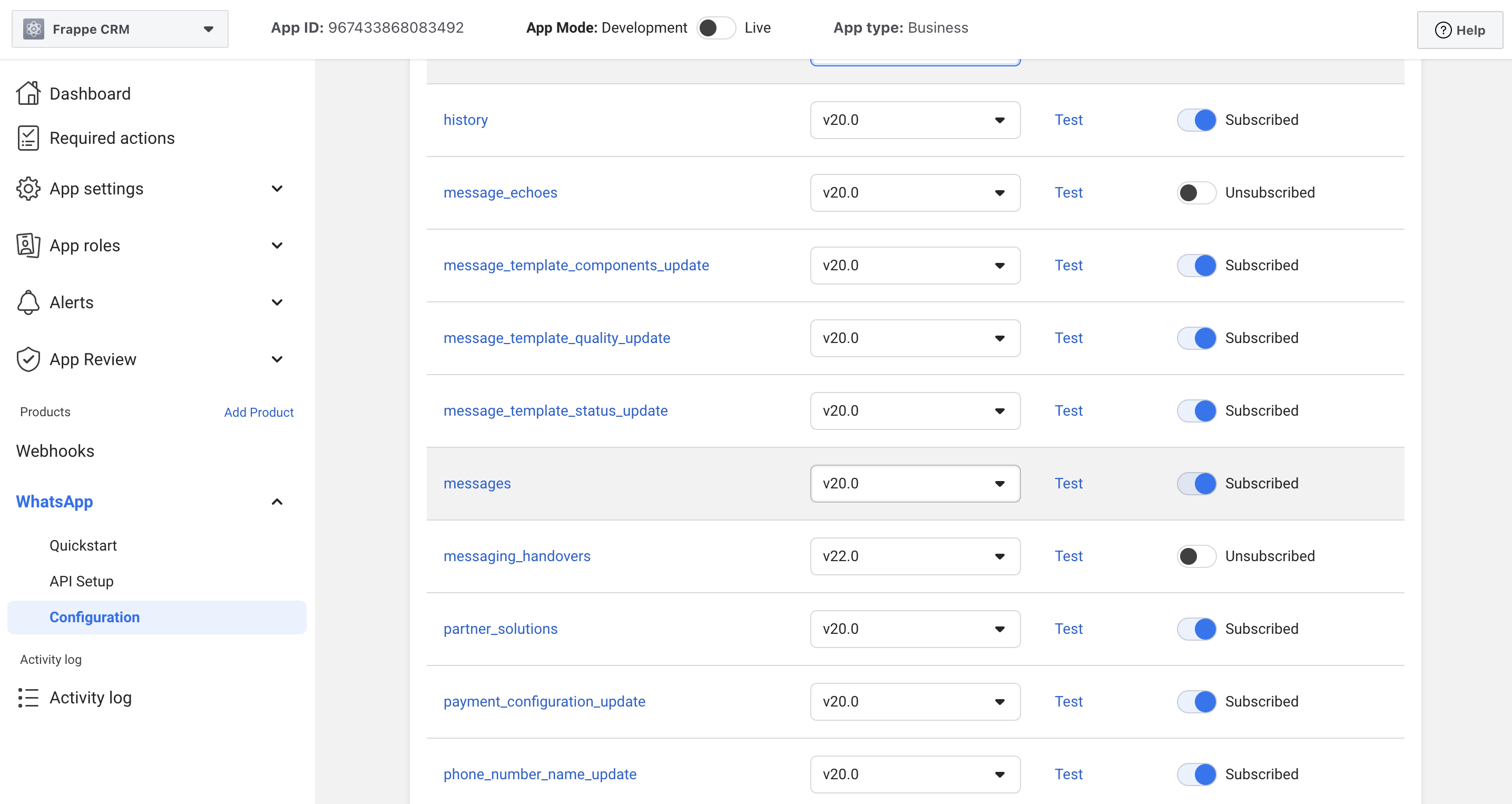
ساخت الگوهای WhatsApp
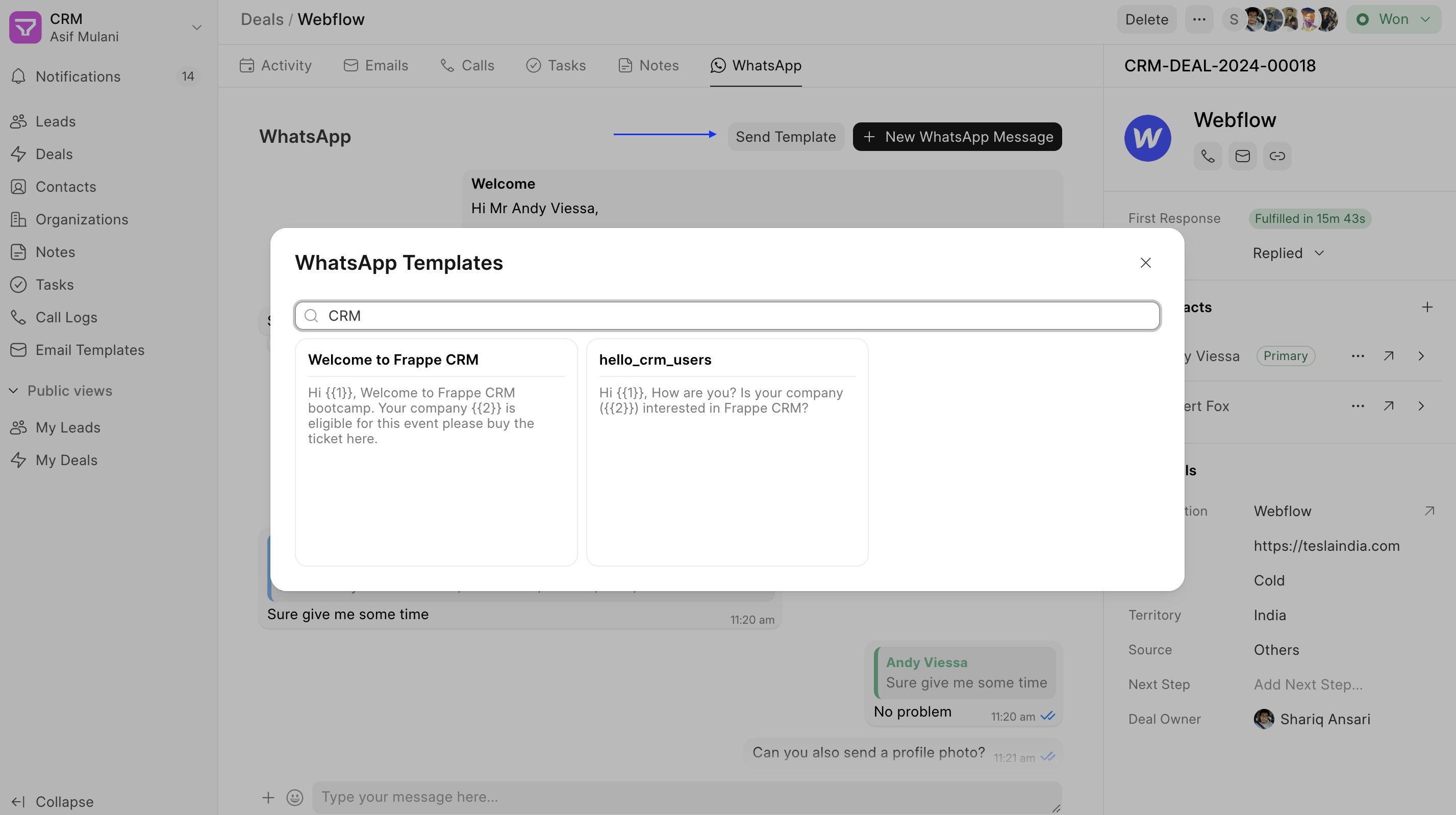
برای رعایت الزامات و سادهکردن ارتباط، Frappe CRM از الگوهای WhatsApp استفاده میکند. این پیامهای ازپیشتأییدشده را میتوانید در سامانه بسازید و مدیریت کنید.
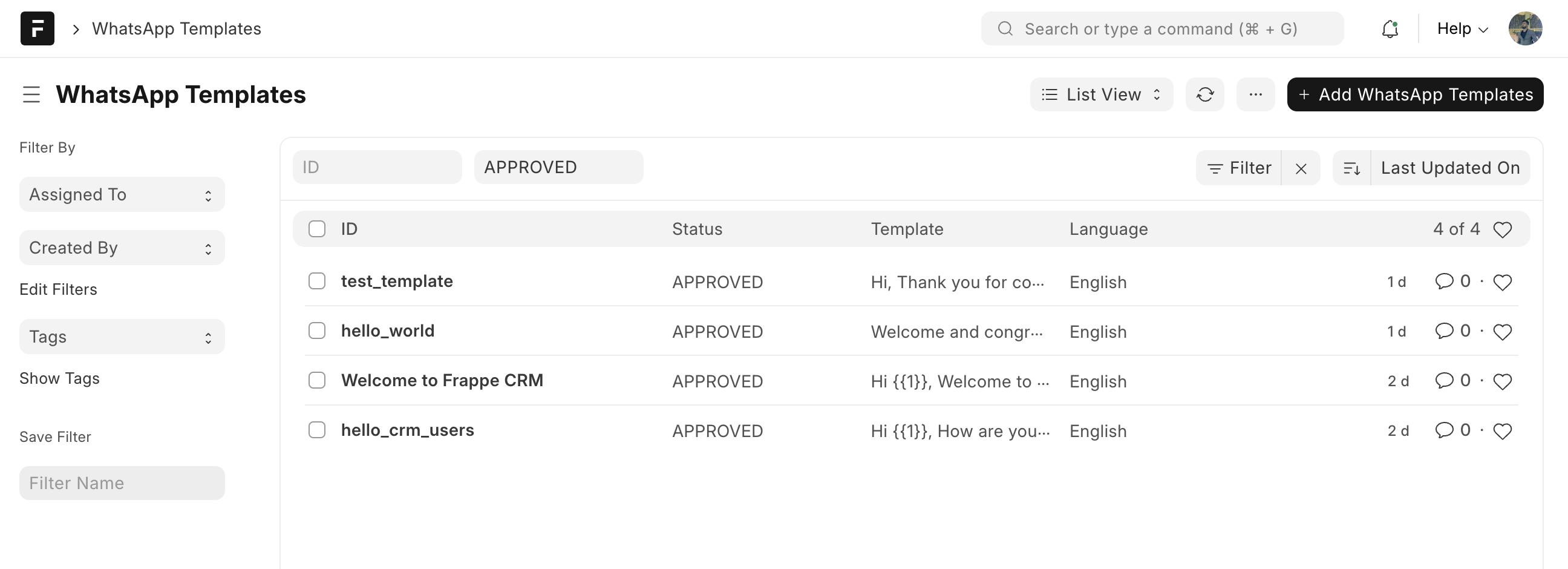
- به نوع سند الگوهای WhatsApp (
WhatsApp Templates) بروید. - افزودن الگوی WhatsApp را بزنید.
- جزئیات لازم برای الگوی پیام را وارد کنید.
- الگو را ذخیره کنید.
پس از انجام این تنظیمات، میتوانید از WhatsApp Business برای ارتباط مؤثر با سرنخها و مخاطبان فرصتهای فروش مستقیماً در Frappe CRM استفاده کنید.
نکتهٔ مهم: بهدلیل محدودیتهای WhatsApp Business، آغاز ارتباط فقط با ارسال الگوی WhatsApp ازپیشتأییدشده ممکن است. پس از دریافت پاسخ مشتری میتوانید پیامهای عادی بفرستید.
این صفحه ترجمهٔ غیررسمی مستندات Frappe CRM است. منبع: یکپارچهسازی Frappe CRM با WhatsApp. مجوز بازنشر محتوای منبع هنوز تأیید نشده است؛ پیش از بازنشر عمومی باید شرایط مجوز و انتساب بررسی شود. تصویرها به فایلهای میزبانیشده در منبع رسمی پیوند دارند.