پیوستها
این صفحه ترجمهٔ غیررسمی مستندات Frappe Framework است. منبع رسمی: پیوستها
مجوز بازنشر این محتوا و شرایط انتساب آن هنوز تأیید نشده است؛ بازنشر عمومی تا زمان تأیید مجوز و شرایط انتساب، با فرض بازنشر تحت شرایط CC BY-SA، مجاز شمرده نمیشود. این ترجمه مستقل و غیررسمی است.تصویرها به فایلهای میزبانیشده در منبع رسمی پیوند دارند و در این مخزن بازنشر نشدهاند.
Frappe امکان پیوستکردن فایل به سندها را فراهم میکند. کاربرانی که مجوز خواندن یک سند را دارند، میتوانند به فایلهای پیوستشده به همان سند نیز دسترسی داشته باشند. کاربران از نوار کناری به مدیر فایل هم دسترسی دارند.

پیوستکردن فایل تازه
چند روش برای پیوستکردن فایل به سند وجود دارد.
انتخاب فایل

کشیدن و رهاکردن
فایل بارگذاریشده
فایلی را که قبلاً بارگذاری کردهاید، به سند دیگری پیوست کنید.
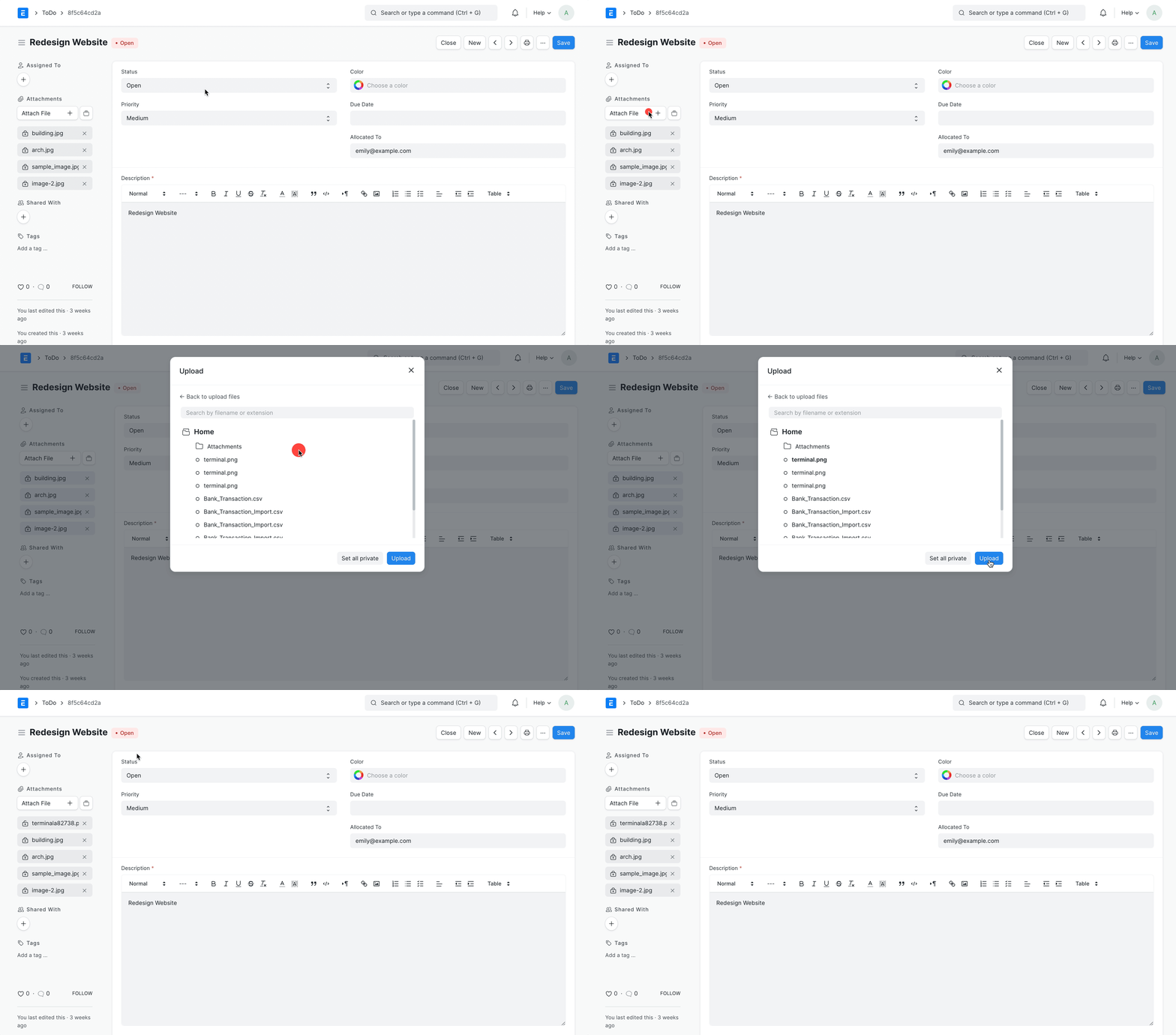
پیوند وب
اگر فایلها را روی سرور جداگانهای نگه میدارید یا از سرویسهای برخطی مانند Dropbox یا Docs استفاده میکنید، میتوانید با واردکردن پیوند فایل آن را پیوست کنید.
دوربین
با دوربین دستگاه عکس بگیرید و آن را پیوست کنید.

مدیر فایل
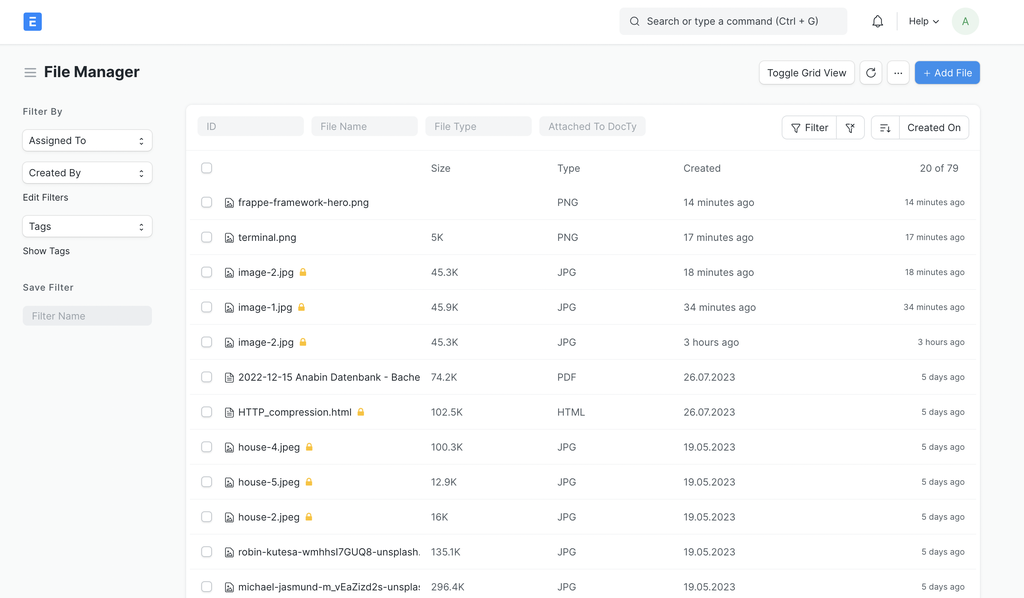
همهٔ فایلهای پیوستشده در مدیر فایل فهرست میشوند. برای دسترسی به آن، از مسیر زیر بروید:
صفحهٔ اصلی > ابزارها > فایلها
درونبُرد فایل فشرده
با قابلیت درونبُرد فایل فشرده میتوانید چند فایل را یکجا وارد کنید:
- به فهرست فایلها > منو > درونبُرد فایل فشرده بروید.
- فایل فشرده را بارگذاری کنید.
- پس از بارگذاری، محتویات فایل استخراج میشوند و برای هر فایل یک رکورد تازه از نوع File ساخته میشود.

نکته: فایلهای مخفی (فایلهایی که نامشان با
.آغاز میشود) هنگام درونبُرد از فایل فشرده استخراج نمیشوند.
برونبُرد فایل فشرده
با قابلیت برونبُرد فایل فشرده میتوانید چند فایل را یکجا صادر کنید:
- به فهرست فایلها بروید.
- چند فایل را انتخاب کنید.
- از منوی اقدامات، گزینهٔ برونبُرد فایل فشرده را بزنید.
- پس از بارگیری فایل فشرده، میتوانید آن را با درونبُرد فایل فشرده به سایت دیگری وارد کنید یا از راه ایمیل بفرستید.

برش تصویر
برای برش تصویرهای .jpeg و .png، روی نماد برش کلیک کنید.

بهینهسازی تصویرها
بهینهسازی تصویر، حجم فایل آن را کاهش میدهد. این فرایند در حال حاضر کارهای زیر را انجام میدهد:
- اندازهٔ تصویر را با حفظ نسبت طول و عرض به حداکثر عرض 1920px و حداکثر ارتفاع 1080px میرساند؛
- از تنظیمات بهینهٔ کدگذار تصویر استفاده میکند؛
- کیفیت تصویر را به 85% کاهش میدهد.
تغییر وضعیت بهینهسازی هنگام بارگذاری

بهینهسازی تصویر بارگذاریشده

محدودیتها
بهطور پیشفرض، حداکثر اندازهٔ هر فایل پیوست 10MB است. اگر سایت را خودتان میزبانی میکنید، میتوانید این مقدار را با تنظیم max_file_size در فایل پیکربندی سایت تغییر دهید.
محدودکردن تعداد پیوستهای هر سند
میتوانید تعداد فایلهایی را که به یک سند مشخص پیوست میشوند محدود کنید.
گام 1: رفتن به سفارشیسازی فرم
صفحهٔ اصلی > سفارشیسازی > سفارشیسازی فرم
گام 2: انتخاب نوع سند
نوع سندی را انتخاب کنید که میخواهید این محدودیت را برای آن تنظیم کنید.

گام 3: تعیین سقف
مقدار حداکثر پیوستها را برابر با بیشترین تعداد فایل مجاز برای این نوع سند قرار دهید.

پس از پایان تغییرات، بهروزرسانی را بزنید. از این پس، هر بار فایلی تازه به سندی از این نوع پیوست شود، تعداد پیوستها اعتبارسنجی خواهد شد.