بازنویسی گروهی دادهها
برای بهروزرسانی تعداد زیادی از رکوردهای موجود ERPNext از یک صفحهگسترده، از درونبُرد داده استفاده کنید. این روش برای اصلاح مقدار فیلدها، تکمیل اطلاعات ناقص یا اعمال تغییر یکسان روی چندین رکورد، بدون بازکردن دستی هر سند، مناسب است.
بازنویسی گروهی، رکوردهای موجود را بهروزرسانی میکند. اگر بهروزرسانی رکوردهای موجود را انتخاب کنید، برای هر ردیف رکورد تازهای نمیسازد.
پیش از شروع
- پیش از تغییر، دادههای موجود را صادر یا بارگیری کنید تا نسخهای برای بازگردانی داشته باشید.
- پیش از بهروزرسانی فهرستی بزرگ، واردسازی را با تعداد کمی رکورد آزمایش کنید.
- ستون شناسهٔ رکورد، مانند
IDیاname، را در فایل نگه دارید. ERPNext از آن برای یافتن رکوردی که باید بهروز شود استفاده میکند. - فقط ستونهایی را نگه دارید که میخواهید تغییر کنند، بهعلاوهٔ ستونهای شناسهٔ الزامی. ستونهای غیرضروری را حذف کنید تا احتمال بازنویسی اشتباه فیلد کاهش یابد.
- فیلدهای الزامی و پیوندی را پیش از واردسازی بررسی کنید. مقدارهای نامعتبر مانع واردسازی همان ردیفها میشوند.
گام 1: بازکردن درونبُرد داده
- از فضای کاری دادهها، درونبُرد داده را باز کنید یا آن را جستوجو کنید.
- روی افزودن درونبُرد داده کلیک کنید.
- نوع سند موردنظر برای بهروزرسانی را انتخاب کنید.
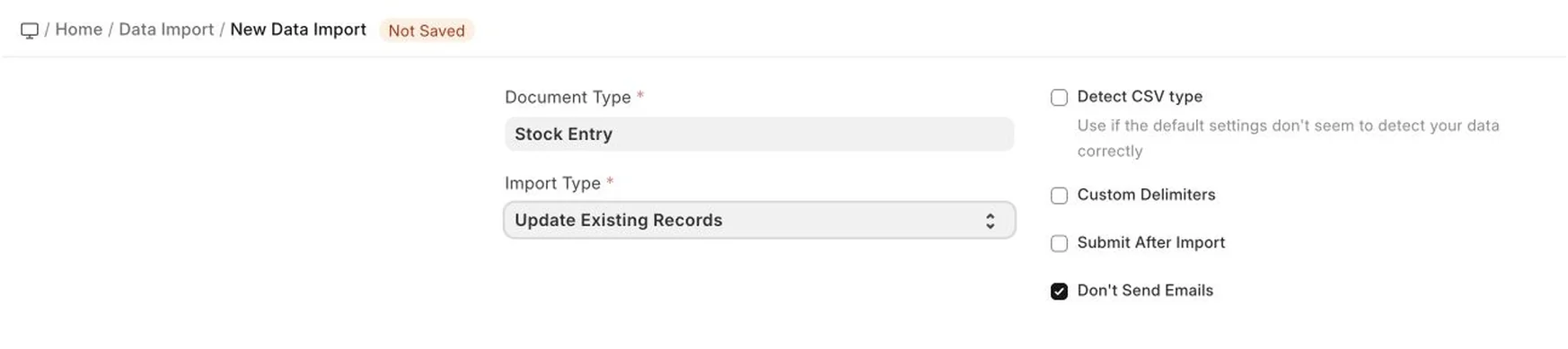
گام 2: انتخاب بهروزرسانی رکوردهای موجود
- در نوع درونبُرد، گزینهٔ بهروزرسانی رکوردهای موجود را انتخاب کنید.
- گزینهٔ ایمیل ارسال نکنید را فعال نگه دارید، مگر اینکه عمداً بخواهید اعلانهای بهروزرسانی ارسال شوند.
- ارسال پس از درونریزی را فقط زمانی فعال کنید که سندهای واردشده باید بلافاصله پس از بهروزرسانی ثبت نهایی شوند.
گام 3: آمادهسازی فایل واردسازی
- برای نوع سند انتخابشده صفحهگستردهای بارگیری یا آماده کنید.
- ستون شناسهٔ رکورد را بدون تغییر نگه دارید.
- مقدارهای جدید را در فیلدهایی وارد کنید که میخواهید بازنویسی شوند.
- ردیفهایی را که نباید تغییر کنند حذف کنید.
- فایل را با توجه به گزینههای صفحهٔ واردسازی، بهصورت CSV یا Excel ذخیره کنید.
اگر فیلدی نباید تغییر کند، ستون آن را از فایل واردسازی حذف کنید. این کار از نگهداشتن ستونهای اضافی با مقدارهای قدیمی امنتر است.
گام 4: بارگذاری و اعتبارسنجی
- فایل آمادهشده را در رکورد درونبُرد داده بارگذاری کنید.
- پیشنمایش واردسازی یا اعتبارسنجی را اجرا کنید.
- خطاهای ردیفها را با دقت بررسی کنید. اگر ERPNext از پیوندهای مفقود، مقدار نامعتبر یا مشکل مجوز خبر داد، فایل را اصلاح و دوباره بارگذاری کنید.
- فقط وقتی پیشنمایش درست بهنظر میرسد، واردسازی را آغاز کنید.
چه دادههایی بازنویسی میشوند؟
ERPNext فیلدهایی را که در فایل بارگذاریشده وجود دارند، برای رکوردهای منطبق بهروزرسانی میکند. تطبیق بر اساس شناسهٔ سند در فایل انجام میشود. مقدار فیلدهای پیوندی باید با رکورد پیوندی موجود مطابقت داشته باشد.
خطاهای رایج
- رکورد پیدا نشد: وجود ستون ID یا name و مطابقت دقیق آن با شناسهٔ سند موجود را بررسی کنید.
- اعتبارسنجی پیوند ناموفق بود: مقدار فیلد پیوندی وجود ندارد یا نادرست نوشته شده است.
- فیلد الزامی خالی است: فیلد الزامی خالی مانده یا با مقدار خالی بازنویسی شده است.
- خطای مجوز: نقش کاربری شما اجازهٔ بهروزرسانی نوع سند انتخابشده یا فیلد مربوط را ندارد.
روش پیشنهادی
برای رکوردهای مهم، ابتدا بهروزرسانی را روی نمونهای کوچک اجرا کنید. پس از بررسی نتیجه، ردیفهای باقیمانده را دستهای وارد کنید. برای اهداف حسابرسی، فایل خروجی اولیه و فایل نهایی واردسازی را نگه دارید.
منبع: بازنویسی گروهی دادهها. این صفحه ترجمهٔ غیررسمی است؛ محتوای مستندات تحت شرایط CC BY-SA منتشر شده و این ترجمه نیز با انتساب به منبع بازنشر میشود. تصویر به فایل رسمی مستندات پیوند داده شده و در این مخزن بازنشر نشده است.