کارمند
کارمند فردی است که بهصورت پارهوقت یا تماموقت و بر پایهٔ قرارداد استخدامی برای شرکت کار میکند و از حقوق و وظایف مشخصی برخوردار است.
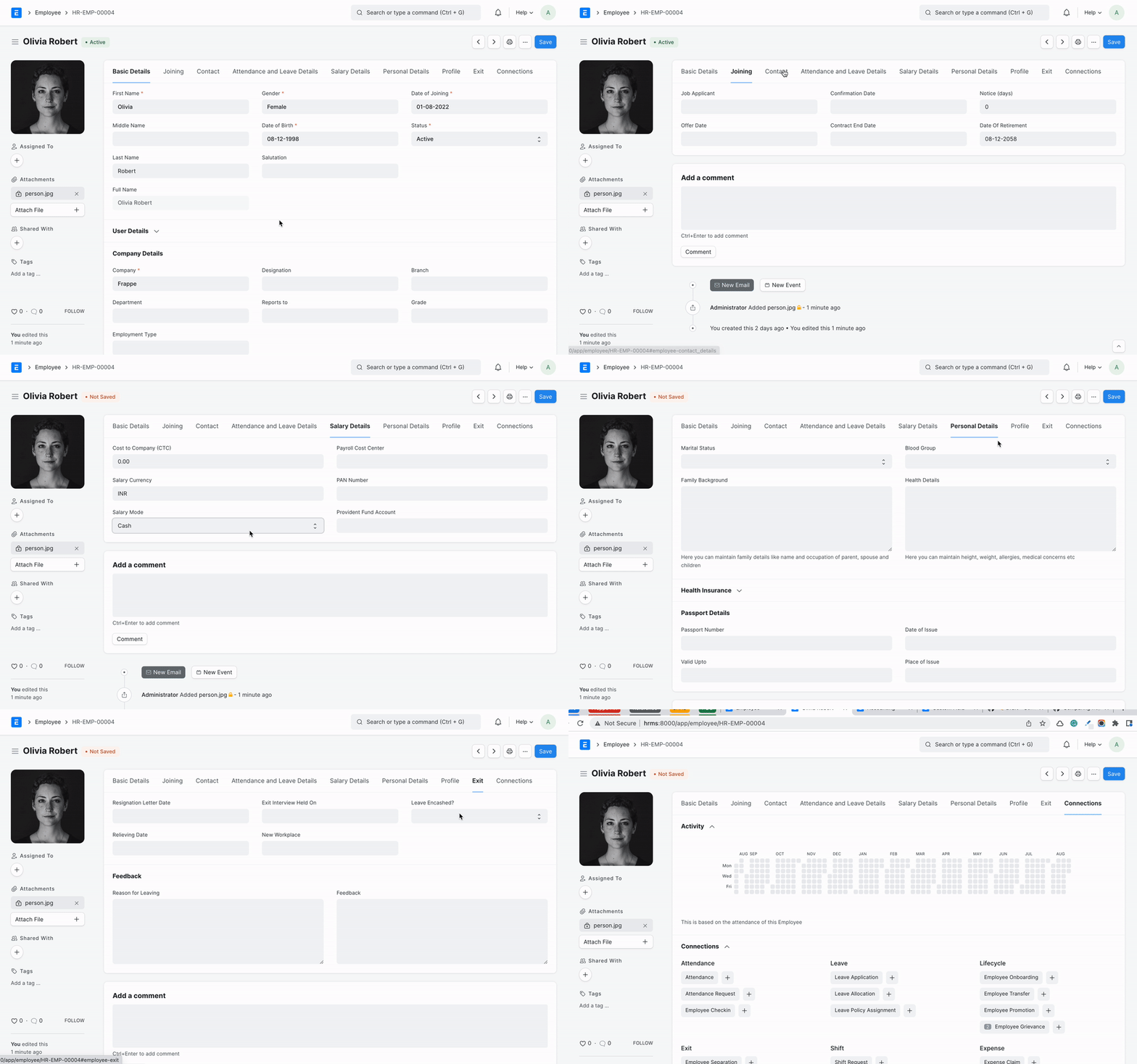
در Frappe HR میتوانید اطلاعات پایهٔ کارمندان را مدیریت کنید. این سند اطلاعات جمعیتشناختی، شخصی و شغلی، تاریخ شروع به کار، مرخصی و موارد دیگر را نگه میدارد.
برای دسترسی به سند کارمند، به این مسیر بروید:
صفحهٔ اصلی > منابع انسانی > کارمند
1. پیشنیازها
پیش از ایجاد کارمند، بهتر است سند زیر را بسازید:
2. ایجاد کارمند
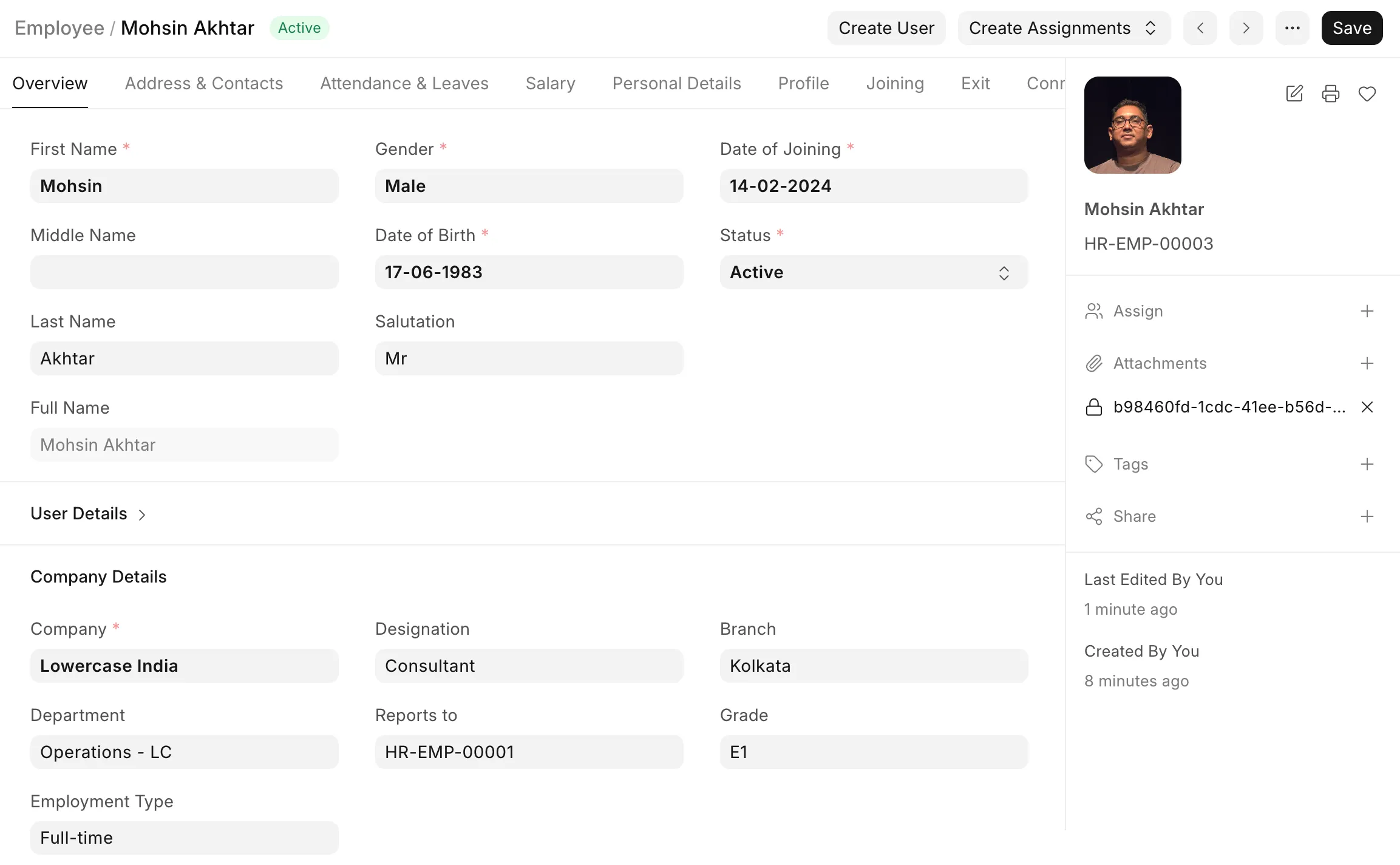
- فهرست کارمندان را باز کنید و جدید را بزنید.
- اطلاعات شخصی کارمند، مانند نام، جنسیت، تاریخ تولد و تاریخ پیوستن را وارد کنید.
- سند را ذخیره کنید.
فیلدهای اجباری با ستارهٔ قرمز مشخص شدهاند.
2.1. ایجاد گروهی با ابزار ورود داده
با ابزار ورود داده میتوانید چند کارمند را یکباره ایجاد کنید.
- ابزار ورود داده را باز کنید یا از منوی بالای صفحه واردکردن را بزنید و سپس DocType کارمند را انتخاب کنید.
- قالب را دریافت کنید و فیلدهای لازم، مانند نام کارمند، شرکت و تاریخ پیوستن را پر کنید.
- اگر هنگام ورود داده باید کاربر هم ساخته شود، برای هر کارمند یکی از فیلدهای ایمیل شرکت یا ایمیل تماس ترجیحی را پر کنید.
- قالب تکمیلشده را بارگذاری و ورود داده را آغاز کنید.
پس از ورود موفق، برای همهٔ ردیفهای معتبر سند کارمند ایجاد میشود. برای جزئیات بیشتر، واردکردن دادهها (درونبُرد داده) را ببینید.
3. قابلیتها
علاوه بر اطلاعات اجباری بالا، میتوانید جزئیات دیگری را هم در سند کارمند ثبت کنید.
3.1. نوع استخدام
برای کارمند میتوانید نوع اشتغال را تعیین کنید؛ مانند کارآموز، قراردادی، تماموقت، پارهوقت یا آزمایشی.
3.2. ایجاد حساب کاربری
میتوانید شناسهٔ کاربر را به کارمند پیوند دهید. بسته به گردش کار سازمان، حساب کاربری را به روشهای مختلف میتوان ایجاد و به کارمند مرتبط کرد.
روش 1: هنگام ایجاد کارمند (خودکار)
هنگام ساخت کارمند تازه:
- گزینهٔ ایجاد خودکار کاربر را فعال کنید تا هنگام ذخیرهٔ کارمند، حساب کاربری نیز ساخته شود.
- گزینهٔ ایجاد مجوز کاربر بهطور پیشفرض فعال است و دسترسی کاربر تازه را به سند کارمند خودش و شرکت مرتبط محدود میکند.
- یکی از فیلدهای ایمیل شرکت یا ایمیل تماس ترجیحی را پر کنید.
روش 2: برای کارمندان موجود (از طریق دکمه)
اگر هنگام ایجاد کارمند شناسهٔ کاربری به او پیوند داده نشده باشد، بعداً میتوانید از خود سند کارمند یک حساب بسازید:
- از منوی عملیات بالای فرم، ایجاد کاربر را بزنید.
- پنجرهای باز میشود که گزینهٔ ایجاد مجوز کاربر بهطور پیشفرض در آن فعال است. پیش از ساخت حساب میتوانید نشانی ایمیل را تنظیم یا تغییر دهید.
- پس از تأیید، سامانه حساب کاربری را میسازد، دسترسیهای لازم را میدهد و آن را به کارمند پیوند میدهد.
روش 3: با ابزار ورود داده
هنگام ورود گروهی کارمندان نیز میتوان حساب کاربری ساخت. فیلدهای لازم را در قالب ورود داده بگنجانید:
- یکی از فیلدهای ایمیل شرکت یا ایمیل تماس ترجیحی را پر کنید.
- ستون ایجاد خودکار کاربر را اضافه کنید و برای ردیفهای موردنظر مقدار
1قرار دهید. - ستون ایجاد مجوز کاربر را اضافه کنید و برای اعمال محدودیت دسترسی پیشفرض، مقدار
1قرار دهید. - پس از ورود موفق، سامانه برای ردیفهای مربوط حساب کاربری میسازد و آنها را به کارمندان پیوند میدهد.
برای ساخت کاربر و تنظیم دسترسیها، افزودن کاربران را ببینید.
3.3. جزئیات شروع به کار
میتوانید تاریخ پیشنهاد شغلی، تاریخ تأیید استخدام، پایان قرارداد، مهلت اطلاع قبلی (روز) و تاریخ بازنشستگی کارمند را ثبت کنید.
3.4. دپارتمان و درجهٔ کارمند
کارمندان هر شرکت معمولاً بر اساس دپارتمان، درجهٔ کارمند، نقش سازمانی و شعبه گروهبندی میشوند.
این اطلاعات را در بخش دپارتمان و درجهٔ کارمند سند کارمند ثبت کنید. در فیلد گزارش به نیز میتوانید مشخص کنید کارمند باید به چه کسی گزارش دهد.
3.5. تأییدکنندگان
در بخش تأییدکنندگان میتوانید تأییدکنندهٔ پیشفرض درخواستهای کارمند را مشخص کنید. هنگام ثبت درخواست، این تأییدکننده بهطور خودکار انتخاب میشود و سند درخواست با او بهاشتراک گذاشته میشود تا بتواند آن را بررسی و تأیید کند.
- تأیید کننده مرخصی: در فیلد مربوط به تأییدکنندهٔ درخواست مرخصی قرار میگیرد. پس از ثبت درخواست به او اطلاع داده میشود و فقط همین کاربر میتواند آن را تأیید یا رد کند.
- تصویب کننده هزینه: در فیلد تأییدکنندهٔ مطالبهٔ هزینه قرار میگیرد و سند برای تأیید با او بهاشتراک گذاشته میشود.
- تأیید کننده درخواست شیفت: در فیلد تأییدکنندهٔ درخواست شیفت قرار میگیرد.
اگر برای کارمند تأییدکنندهای تعیین نشده باشد، فهرست تأییدکنندگان از دپارتمان او گرفته میشود.
3.6. جزئیات حضور و غیاب
فیلد شیفت پیشفرض، شیفت معمول کارمند را مشخص میکند و زمانی بهکار میرود که برای تاریخ مشخصی تخصیص شیفت وجود نداشته باشد.
فیلد شناسه دستگاه حضور و غیاب (شناسه تگ بیومتریک/RF) شناسهٔ یکتای کارمند را در دستگاه حضور و غیاب زیستسنجی یا RFID نگه میدارد. هنگام همگامسازی رکوردهای حضور و غیاب از دستگاه، سامانه با این شناسه کارمند را تشخیص میدهد.
3.7. جزئیات حقوق و دستمزد
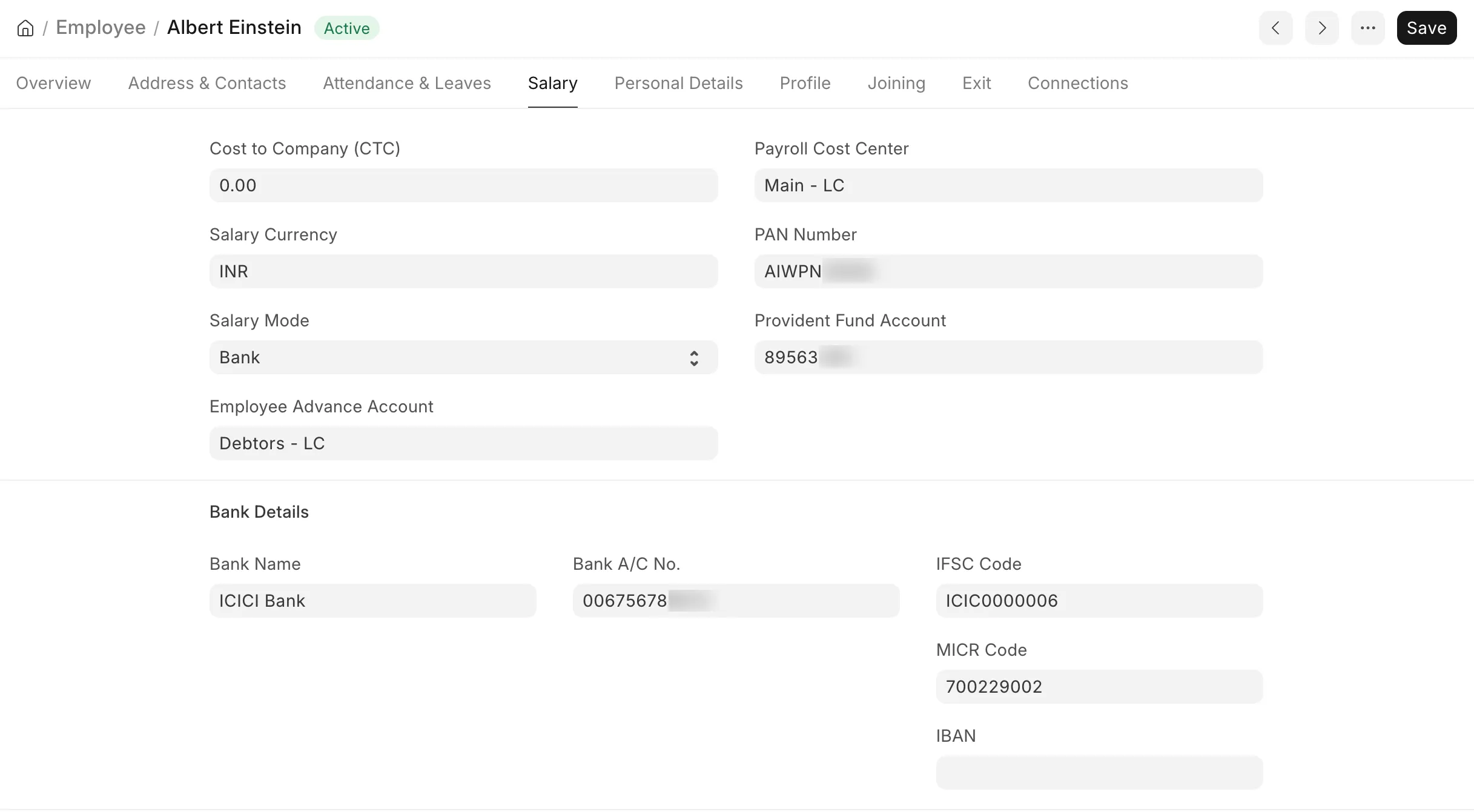
در این بخش حالت پرداخت حقوق، یعنی بانک، چک یا وجه نقد را انتخاب کنید. اگر حالت پرداخت حقوق روی «بانک» تنظیم شده باشد، فیلدهای نام بانک، شمارهٔ حساب بانکی و IBAN در بخش اطلاعات بانکی نمایش داده میشوند. این اطلاعات در فیش حقوقی کارمند استفاده میشوند. حالت پرداخت حقوق بهعنوان نحوه پرداخت و نام بانک و شمارهٔ حساب بانکی در فیش حقوق درج میشوند. این اطلاعات هنگام ثبت پرداخت حقوق از طریق ثبت حقوق و دستمزد نیز بهکار میروند.
مرکز هزینهٔ حقوق و دستمزد برای ثبت حقوق کارمند در یک مرکز هزینهٔ مشخص استفاده میشود. اگر این مقدار تعیین نشده باشد، از دپارتمان کارمند گرفته میشود.
حساب مساعدهٔ کارمند حساب پیشفرضی است که هنگام ایجاد مساعدهٔ کارمند استفاده میشود. اگر تعیین نشده باشد، حساب پیشفرض مساعدهٔ کارمند از شرکت گرفته میشود.
3.8. اطلاعات تماس
میتوانید شمارهٔ تلفن همراه، نشانی فعلی و دائمی، ایمیل شخصی و ایمیل شرکت کارمند را ثبت کنید. در فیلد ایمیل ترجیحی، بسته به نیاز، ایمیل شرکت، ایمیل شخصی یا شناسهٔ کاربر کارمند را انتخاب کنید.
ایمیل ترجیحی نشانی تماس کارمند هنگام ایجاد کاربر از روی سند کارمند است و برای فرستادن اعلانها و هشدارهای منابع انسانی به کارمند استفاده میشود.
3.9. اطلاعات شخصی
در این بخش میتوانید اطلاعات خانواده، مانند نام و شغل والدین، همسر و فرزندان؛ اطلاعات گذرنامه، از جمله تاریخ و محل صدور؛ و اطلاعات سلامت، مانند قد، وزن، آلرژی و ملاحظات پزشکی را ثبت کنید.
3.10. سوابق تحصیلی
در بخش سوابق تحصیلی، مدرسه یا دانشگاه، مدرک، مقطع و سال پایان تحصیل را ثبت کنید.
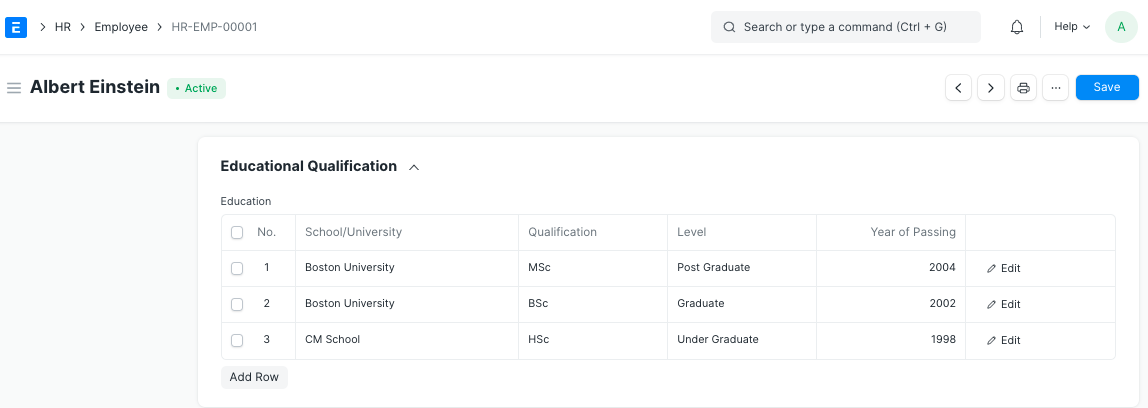
همچنین با بازکردن فلش پایین جدول تحصیلات میتوانید اطلاعاتی مانند معدل و درسها را وارد کنید.
3.11. سابقهٔ کاری
مانند سوابق تحصیلی، سابقهٔ کاری قبلی کارمند را نیز میتوانید در جدول سوابق کاری بیرونی ثبت کنید.
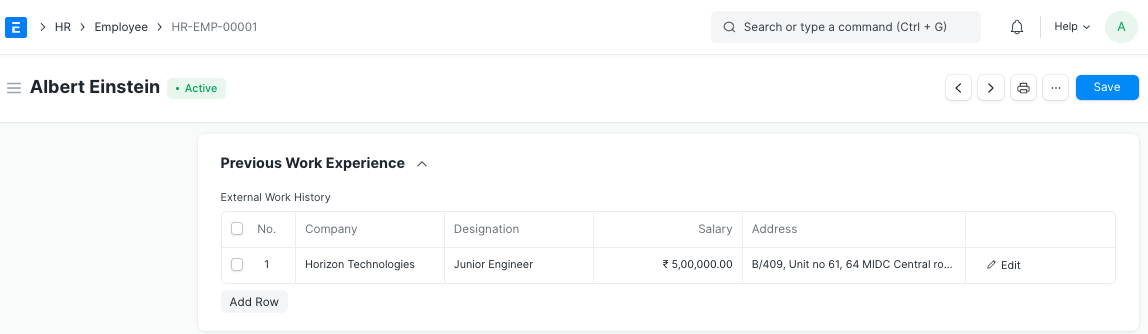
همچنین میتوانید اطلاعات تماس شرکت قبلی و مجموع سابقهٔ کاری بر حسب سال را در همین جدول وارد کنید.
3.12. خروج از سازمان
در صورت نیاز، جزئیات خروج کارمند، مانند استعفا، مصاحبهٔ خروج و بازخرید مرخصی را ثبت کنید. اگر وضعیت کارمند را روی «ترک خدمت کرده» بگذارید، واردکردن تاریخ پایان کار الزامی است.
نکته: پس از تغییر وضعیت کارمند به «ترک خدمت کرده»، دیگر نمیتوان از سند او در تراکنشهای جدید استفاده کرد.
3.13. قابلیتهای دیگر
قابلیتهای دیگر سند کارمند عبارتاند از:
- اطلاعات تماس اضطراری
- بیمهٔ درمانی
- زندگینامهٔ شخصی
- سوابق داخل شرکت
4. موضوعات مرتبط
این صفحه ترجمهٔ غیررسمی مستندات Frappe HR است. کارمند. محتوای نوشتاری با انتساب به منبع و تحت شرایط CC BY-SA آن بازنشر شده است؛ نسخهٔ مجوز در سیاست منبع مشخص نشده است.