انواع فیلد
در چارچوب Frappe انواع مختلفی از فیلد وجود دارد. هر نوع کاربرد ویژهای دارد و برای ورود و ذخیرهٔ دادههای گوناگون در سند بهکار میرود. فیلدها اجزای رابط کاربری را هم در پیشخوان و هم در فرمهای وب نمایش میدهند.
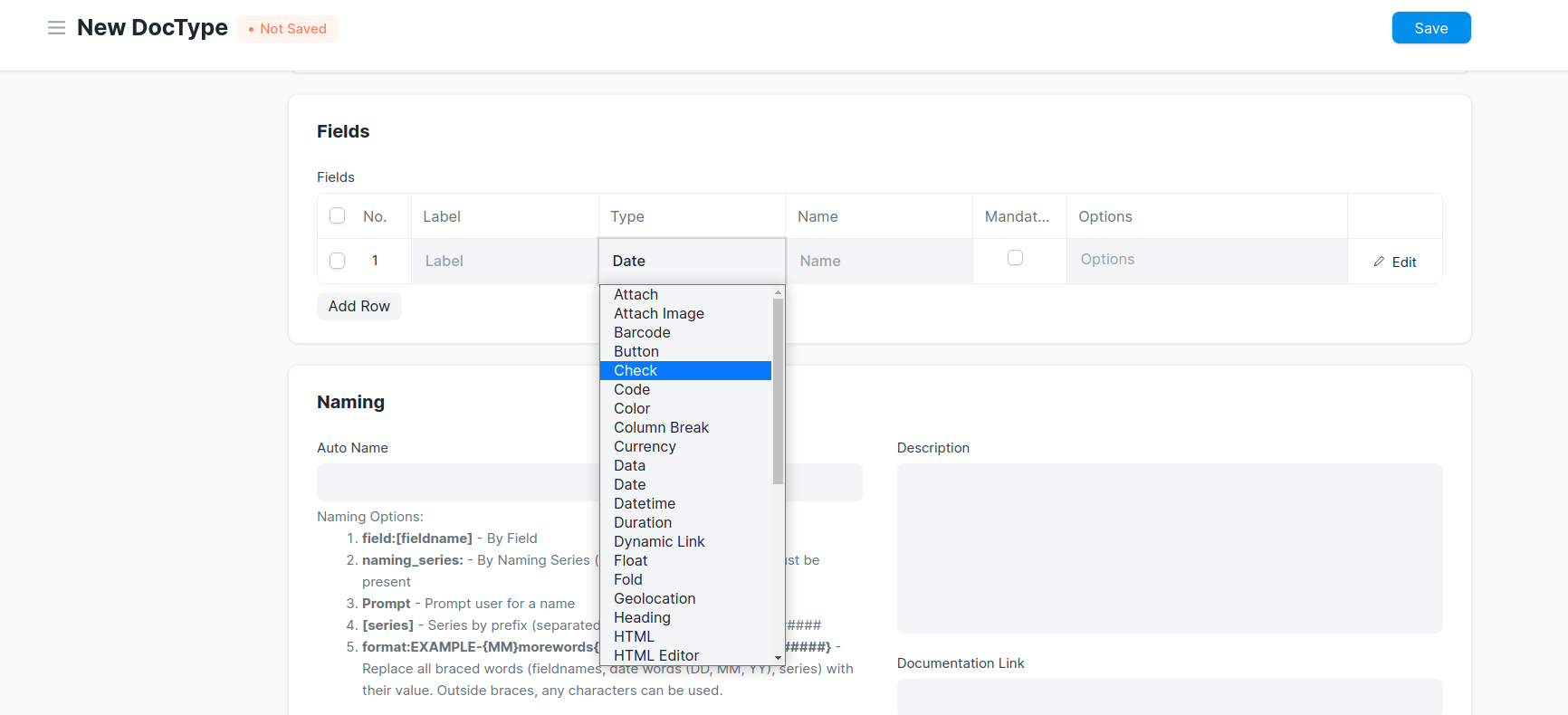
داده (Data)
فیلد داده یک فیلد متنی ساده است و حداکثر ۱۴۰ نویسه میپذیرد؛ بنابراین عمومیترین نوع فیلد است.
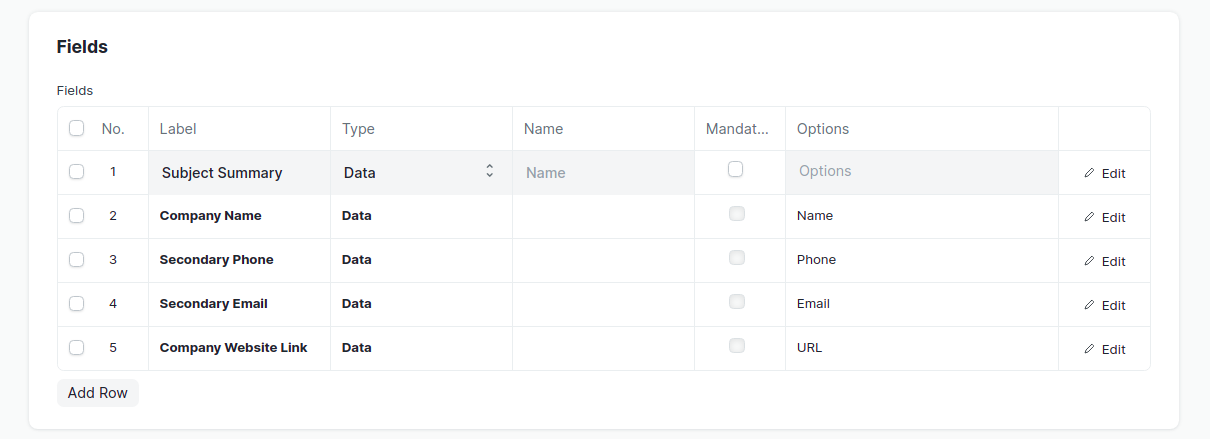
میتوانید اعتبارسنجی را برای این دادهها فعال کنید:
- نام (
Name) - ایمیل (
Email) - تلفن (
Phone) - نشانی وب (
URL)
برای این کار، مقدار گزینه را بهترتیب روی Name، Email، Phone یا URL بگذارید.
اگر گزینه را روی IBAN بگذارید، مقدار با فاصلههای چهارتایی قالببندی میشود.
پیوند (Link)
فیلد پیوند به یک سند مرجع دیگر متصل میشود و داده را از آن میگیرد. برای نمونه، در سند پیشفاکتور، فیلد مشتری از نوع پیوند است. جزئیات را در ایجاد فیلد پیوند سفارشی ببینید.
پیوند پویا (Dynamic Link)
فیلد پیوند پویا میتواند سندی از هر DocType را جستوجو و نگهداری کند. دربارهٔ عملکرد آن در فیلدهای پیوند پویا (لینک پویا) بخوانید.
چکباکس (Check)
این نوع فیلد یک چکباکس ایجاد میکند. اگر مقدار پیشفرض را 1 قرار دهید، گزینه از ابتدا علامتخورده خواهد بود.


فهرست انتخاب (Select)
با نوع فیلد Select فهرست بازشونده میسازید. در فیلد گزینهها، هر مقدار قابلانتخاب را در یک سطر بنویسید.
میتوانید یکی از مقادیر را در فیلد پیشفرض وارد کنید تا هنگام ساخت فرم جدید از ابتدا انتخاب شده باشد.
اگر گزینهٔ مرتبسازی گزینهها را فعال کنید، مقادیر بر پایهٔ ترتیب الفبایی زبان کاربر نمایش داده میشوند.
تصویر زیر تعریف یک فیلد Select را در DocType یا با سفارشیسازی فرم نشان میدهد:

فیلد در فرم جدید به این صورت نمایش داده میشود:

جدول (Table)
فیلد Table یک DocType دیگر را بهصورت جدول فرزند در فرم نمایش میدهد.
ابتدا DocTypeای را انتخاب یا تعریف کنید که گزینهٔ جدول فرزند است برایش فعال باشد. سپس فیلدی از نوع Table بیفزایید و نام DocType جدول فرزند را در گزینهها وارد کنید.
برای نمونه، ERPNext یک DocType فرزند به نام Purchase Receipt Item دارد که گزینهٔ Is Child Table آن فعال است:

DocType دیگری به نام Purchase Receipt فیلدی از نوع Table دارد که گزینهٔ آن روی Purchase Receipt Item تنظیم شده است:

در نهایت، جدول فرزند در فرم رسید خرید نمایش داده میشود:

پیوست (Attach)
فیلد پیوست امکان انتخاب فایل از مدیریت فایلها و پیوستکردن آن به سند را میدهد.

گالری پیوستها (Attachment Gallery)
فیلد گالری پیوستها، فایلهای پیوستشده به سند جاری را در گالری واکنشگرا نمایش میدهد. تصویرها به شکل بندانگشتی دیده میشوند و با انتخابشان میتوان پیشنمایش بزرگتر را باز کرد. فایلهای دیگر بهصورت کارت نمایش داده میشوند و در زبانهای تازه باز میشوند.
کاربرانی که مجوز نوشتن دارند میتوانند فایلها را مستقیماً از گالری بارگذاری یا حذف کنند. فعالکردن فقط خواندنی این اقدامها را پنهان میکند. پیش از بارگذاری فایل باید سند را ذخیره کنید.
بهطور پیشفرض، گالری همهٔ پیوستهای سند را نشان میدهد. با فیلترها میتوانید رکوردهای فایل (File) را محدود کنید. برای نمایش PDFها:
[["File", "file_type", "=", "PDF"]]
برای نمایش فایلهایی که از یک گالری مشخص بارگذاری شدهاند، فیلد attached_to_field را با نام فیلد گالری فیلتر کنید:
[["File", "attached_to_field", "=", "marketing_assets"]]
اگر میخواهید فایلهای بارگذاریشده از این گالری بهطور پیشفرض عمومی باشند، عمومیبودن پیوست بهصورت پیشفرض را فعال کنید.
پیوست تصویر (Attach Image)
این فیلد برای پیوستکردن تصویرهایی مانند JPEG و PNG است. تصویر انتخابشده بهعنوان تصویر معرف DocType بهکار میرود؛ برای نمونه، تصویر کالا در DocType کالا.
ویرایشگر متن (Text Editor)
این فیلد ویرایشگر متنی از نوع آنچه میبینید همان را دریافت میکنید (WYSIWYG) با ابزارهای قالببندی گوناگون نمایش میدهد.

تاریخ (Date)
این فیلد امکان واردکردن تاریخ را فراهم میکند.

تاریخ و زمان (Date and Time)
انتخابگر تاریخ و زمان را نمایش میدهد. بهطور پیشفرض، تاریخ و زمان فعلی رایانه انتخاب میشود.
بارکد (Barcode)
در این فیلد میتوانید شمارهٔ بارکد را وارد کنید تا تصویر بارکد متناظر بهطور خودکار ساخته شود.

دکمه (Button)
این فیلد دکمهای در سند قرار میدهد تا اقدام مشخصی انجام شود؛ مانند انتشار نوشتهٔ وبلاگ یا اجرای یک فرایند.
کد (Code)
این فیلد برای ورود کد است و در فرم سند، ویرایشگر کد نمایش میدهد. برای رنگآمیزی نحوی میتوانید زبان را در گزینههای فیلد تعیین کنید؛ برای نمونه، گزینهٔ Python.
با تنظیم گزینهٔ فیلد میتوانید اعتبارسنجی پایه را برای این زبانها فعال کنید:
Pythonبرای اسکریپتهاPythonExpressionبرای عبارتهای تکخطی ساده که باید مقداری برگردانند؛ برای نمونه، شرط «قانون تخصیص» (Assignment Rule)
برای نمونه، variable = 42 در Python معتبر است، اما در PythonExpression معتبر نیست؛ انتساب مقداری برنمیگرداند. در مقابل، variable == 42 در هر دو معتبر است، چون عبارت میتواند مقداری ارزیابی شود.

رنگ (Color)
کاربر میتواند رنگ را با انتخابگر رنگ یا با واردکردن مستقیم کد هگزادسیمال تعیین کند.

شکست ستون (Column Break)
این فیلد فرادادهای است و دادهای ذخیره نمیکند؛ از آن برای مشخصکردن شکست ستون در نمای سند یا فرم استفاده میشود.
برای نمونه:

نتیجه چنین خواهد بود:

واحد پول (Currency)
فیلد واحد پول مقدار عددی، مانند بهای کالا یا مبلغ، را نگه میدارد و تا ۶ رقم اعشار میپذیرد. همچنین میتوان نماد واحد پول را نمایش داد.
عدد اعشاری (Float)
فیلد Float مقدار عددی را با حداکثر ۹ رقم اعشار نگه میدارد.
مکانیابی جغرافیایی (Geolocation)
فیلد مکانیابی جغرافیایی نقشهای نمایش میدهد که میتوان روی آن چندضلعی، خط و نقطه رسم کرد. داده به شکل GeoJSON و در قالب شیء FeatureCollection در بخش ۳٫۳ استاندارد RFC 7946 ذخیره میشود.
اگر نام دقیق فیلد مکانیابی location باشد، نمای نقشهٔ دیگری (همارز نمای فهرست، اما روی نقشه) نیز در دسترس خواهد بود. همین قابلیت با دو فیلد جداگانه به نامهای latitude و longitude هم کار میکند.
نکته: Frappe از کتابخانهٔ Leaflet استفاده میکند که مختصات را به ترتیب [latitude, longitude] ذخیره میکند؛ این ترتیب برعکس ترتیب رایج GeoJSON است. نمونه را در استفاده از GeoJSON در Leaflet ببینید.
HTML
محتوای واردشده در گزینهها را بهصورت HTML در فرم یا نمای سند نمایش میدهد. نمونه:

نتیجه:

تصویر (Image)
فیلد تصویر، فایل تصویری انتخابشده در یک فیلد پیوست دیگر را نمایش میدهد. در گزینهٔ فیلد تصویر در DocType باید نام فیلدی را وارد کنید که فایل تصویر در آن پیوست شده است. فیلد تصویر با ارجاع به مقدار آن فیلد، تصویر را نمایش میدهد.

نتیجه:

عدد صحیح (Int / Integer)
فیلد عدد صحیح، عددی بدون بخش اعشاری نگه میدارد.
متن کوتاه (Small Text)
فیلد متن کوتاه متن نگه میدارد و محدودیت نویسهٔ آن از فیلد Data بیشتر است.
متن بلند (Long Text)
اگر به فیلدی با محدودیت نویسهٔ نامحدود نیاز دارید، از نوع Long Text استفاده کنید.
متن (Text)
این فیلد امکان افزودن متن را فراهم میکند. محدودیت نویسه در فیلدهای Small Text، Long Text و Text به سامانهٔ مدیریت پایگاه دادهٔ رابطهای بستگی دارد.
ویرایشگر مارکداون (Markdown Editor)
این فیلد برای نوشتن متن با مارکداون است و نمای پیشنمایش (Preview) از HTML رندرشده نیز دارد:

با انتخاب پیشنمایش:

گذرواژه (Password)
این فیلد مقدار رمزگشاییشده را در خود دارد. از آن میتوان برای نگهداری دادههای حساس مانند گذرواژه، عبارت عبور و کلید مخفی استفاده کرد.
درصد (Percent)
این نوع فیلد برای واردکردن مقدار درصدی است که در پشتصحنه بهصورت درصد محاسبه میشود.
امتیاز (Rating)
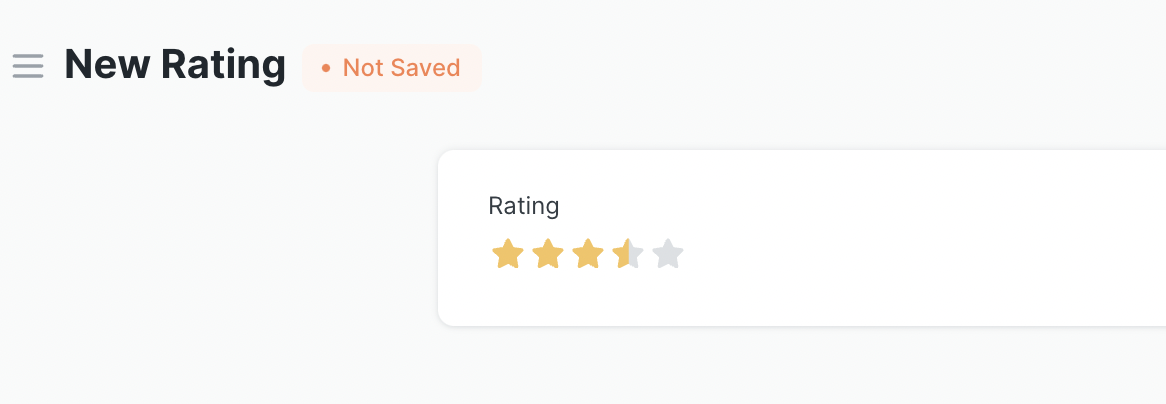
این فیلد امتیازدهی تعاملی با ستاره را نمایش میدهد. شمار پیشفرض ستارهها ۵ است؛ میتوانید در گزینههای فیلد عددی از ۳ تا ۱۰ وارد کنید تا شمار آن تغییر کند.

امتیاز نیمستارهای نیز ممکن است؛ برای نمونه، ۳٫۵ از ۵.
فقط خواندنی (Read Only)
این فیلد دادهای را که از فرم دیگری دریافت شده، بهصورت غیرقابلویرایش نگه میدارد. اگر منبع مقدار از پیش تعیین شده است، نوع فیلد را Read Only قرار دهید.
جداکنندهٔ بخش (Section Break)
از این فیلد برای تقسیم فرم به چند بخش استفاده میشود. فیلدهای پس از آن تا جداکنندهٔ بخش بعدی، عضو همان بخش هستند.

جداکنندهٔ زبانه (Tab Break)
این فیلد فرم را به چند زبانه تقسیم میکند. فیلدهای پس از آن تا جداکنندهٔ زبانهٔ بعدی، در همان زبانه قرار میگیرند.

نکته: اگر جدول fields یک DocType با Tab Break شروع نشده باشد، زبانهٔ پیشفرضی با نام Details بهکار میرود. این اتفاق فقط زمانی رخ میدهد که جدول fields دستکم یک Tab Break داشته باشد.
امضا (Signature)
این فیلد برای افزودن امضای دیجیتال است. جزئیات را در فیلد امضای الکترونیکی بخوانید.
جدول با انتخاب چندگانه (Table MultiSelect)
این فیلد ترکیبی از Link و Table است. بهجای جدول فرزند با دکمهٔ افزودن ردیف (Add Row)، میتوان چند مقدار را در یک فیلد انتخاب کرد.
زمان (Time)
این فیلد برای واردکردن زمان است.
مدتزمان (Duration)
برای واردکردن بازهٔ زمانی از این فیلد استفاده کنید.
اگر نمیخواهید مدتزمان بر حسب روز یا ثانیه محاسبه شود، گزینههای پنهانکردن روزها (Hide Days) یا پنهانکردن ثانیهها (Hide Seconds) را در فرم فعال کنید. هر روز برابر با ۲۴ ساعت است.
JSON
این فیلد ستونی از نوع JSON در پایگاه داده ایجاد میکند و در کنترلهای پیشخوان، رنگآمیزی نحوی را نیز فعال میسازد.
ترجمهٔ غیررسمی فارسی مستندات Frappe Framework. انواع فیلد منبع این ترجمه است. محتوای متنی با انتساب به منبع و تحت شرایط CC BY-SA، از جمله اشتراکگذاری یکسان، بازنشر شده است؛ تصویرها از منبع اصلی پیوند داده شدهاند. مجوز و علامت تجاری.