
ساخت یک سایت در Frappe Framework
هر سایت پایگاه دادهٔ جداگانهای دارد. میتوان آن را با اسکریپتهای مخصوص همان سایت سفارشی کرد یا برنامههایی را روی آن نصب کرد.
ساخت سایت جدید
برای ساخت سایت جدید، فرمان زیر را از پوشهٔ frappe-bench اجرا کنید:
$ bench new-site library.localhost
MySQL root password:
Installing frappe...
Updating DocTypes for frappe : [========================================] 100%
Set Administrator password:
*** Scheduler is disabled ***
Current Site set to library.localhost
این فرمان پایگاه دادهٔ جدیدی میسازد؛ بنابراین باید گذرواژهٔ root در MariaDB را وارد کنید. همچنین از شما میخواهد برای کاربر Administrator گذرواژهای تعیین کنید؛ گذرواژهای انتخاب کنید که فراموش نکنید. بعداً به آن نیاز خواهید داشت.
اکنون پوشهای به نام library.localhost در مسیر sites خواهید داشت.
اگر ساخت سایت به هر دلیلی ناموفق باشد، از شما خواسته میشود تغییرات را بازگردانید. این کار پوشهٔ library.localhost یا پوشهٔ متناظر با نام سایت را از sites و پایگاه داده و کاربر ساختهشده را حذف میکند. در نتیجه میتوانید بدون پاکسازی دستی موارد ناقص، دوباره تلاش کنید.
ساختار پوشههای سایت
ساختار پوشههای سایت تقریباً چنین است:
sites/library.localhost
├── indexes
│ └── web_routes
├── locks
├── logs
├── private
│ ├── backups
│ └── files
├── public
│ └── files
└── site_config.json
پوشهٔ indexes شامل نمایههایی است که جستوجوی وب ایجاد میکند.
پوشهٔ locks قفلهای مبتنی بر فایل را برای اسناد داخل سایت و نیز نشانگرهای وضعیت خود سایت نگه میدارد.
پوشهٔ private شامل نسخههای پشتیبان پایگاه داده و فایلهای خصوصی است. فایلهای خصوصی را کاربران بارگذاری میکنند و دسترسی به آنها نیازمند احراز هویت است.
پوشهٔ public فایلهایی را نگه میدارد که بدون احراز هویت در دسترساند؛ برای نمونه تصاویر وبسایت که ورود به حساب کاربری برای دیدنشان لازم نیست.
فایل site_config.json پیکربندی مختص این سایت را نگه میدارد و نباید آن را تحت کنترل نسخه قرار دهید. این فایل مانند فایل متغیرهای محیطی است و مقادیر پیکربندی پایگاه دادهٔ سایت را در خود دارد. نمونهٔ زیر فقط نمایشی است؛ مقادیر واقعی این فایل را منتشر نکنید:
{
"db_name": "_ad03fa1a016ca1c4",
"db_password": "pz1d2gN5y35ydRO5",
"db_type": "mariadb"
}
دسترسی به سایت در مرورگر
با bench میتوانید چند سایت بسازید و آنها را در مرورگر و روی یک درگاه جداگانه باز کنید. این قابلیت در bench پشتیبانی از چندمستاجری نام دارد.
Frappe با تطبیق نام میزبان درخواست با نام سایت، تعیین میکند کدام سایت را نمایش دهد. بنابراین باید بتوانید سایت خود را از نشانی http://library.localhost:8000 باز کنید.
اگر نام سایت به .localhost ختم نشود، این نشانی بهتنهایی کار نمیکند؛ باید به سیستمعامل بگویید site_name به localhost اشاره کند. برای این کار، ورودی زیر را به فایل /etc/hosts اضافه کنید:
127.0.0.1 site_name
این ورودی library.localhost را به localhost نگاشت میکند. bench فرمانی برای انجام این کار دارد:
$ bench --site site_name add-to-hosts
این فرمان گذرواژهٔ root را میخواهد و ورودیای به فایل /etc/hosts اضافه میکند.
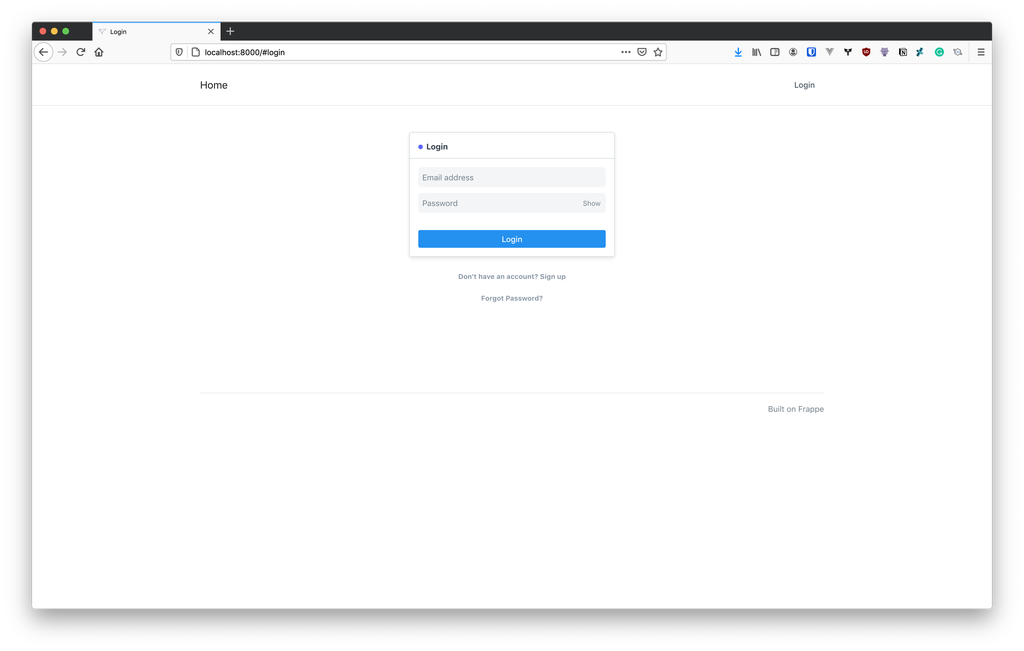
اکنون میتوانید سایت را از نشانی http://library.localhost:8000 باز کنید. تبریک؛ تا اینجا پیش آمدهاید!
نصب برنامه روی سایت
برای نصب برنامهٔ مدیریت کتابخانه روی سایت، فرمان زیر را اجرا کنید:
$ bench --site library.localhost install-app library_management
Installing library_management...
برای اطمینان از نصب برنامه، این فرمان را اجرا کنید:
$ bench --site library.localhost list-apps
frappe
library_management
باید frappe و library_management را در فهرست برنامههای نصبشدهٔ سایت ببینید.
هنگام ساخت سایت جدید، برنامهٔ
frappeبهطور پیشفرض نصب میشود.
ورود به پیشخوان
پیش از ادامه، مطمئن شوید سایت در حالت توسعهدهنده است. برای فعالکردن این حالت، فرمان زیر را در سایت اجرا کنید:
bench set-config -g developer_mode 1سپس bench را با فرمان
bench startدوباره راهاندازی کنید.
برای ساخت DocType در برنامهٔ خود باید وارد پیشخوان شوید. به http://library.localhost:8000 بروید تا صفحهٔ ورود نمایش داده شود.
نام کاربری Administrator و گذرواژهای را وارد کنید که هنگام ساخت سایت تعیین کردید.
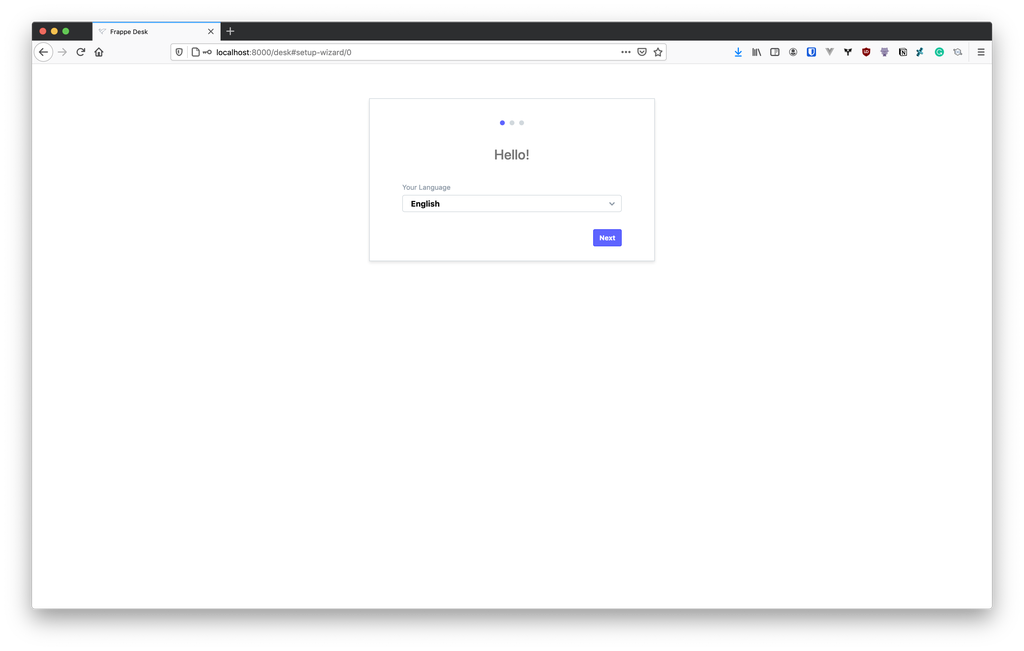
پس از ورود موفق، راهنمای راهاندازی را میبینید. این راهنما فقط یکبار نمایش داده میشود و برای تنظیم اطلاعات بومیسازی سایت است. زبان را انتخاب و مراحل را کامل کنید.
خوب پیش آمدهاید!
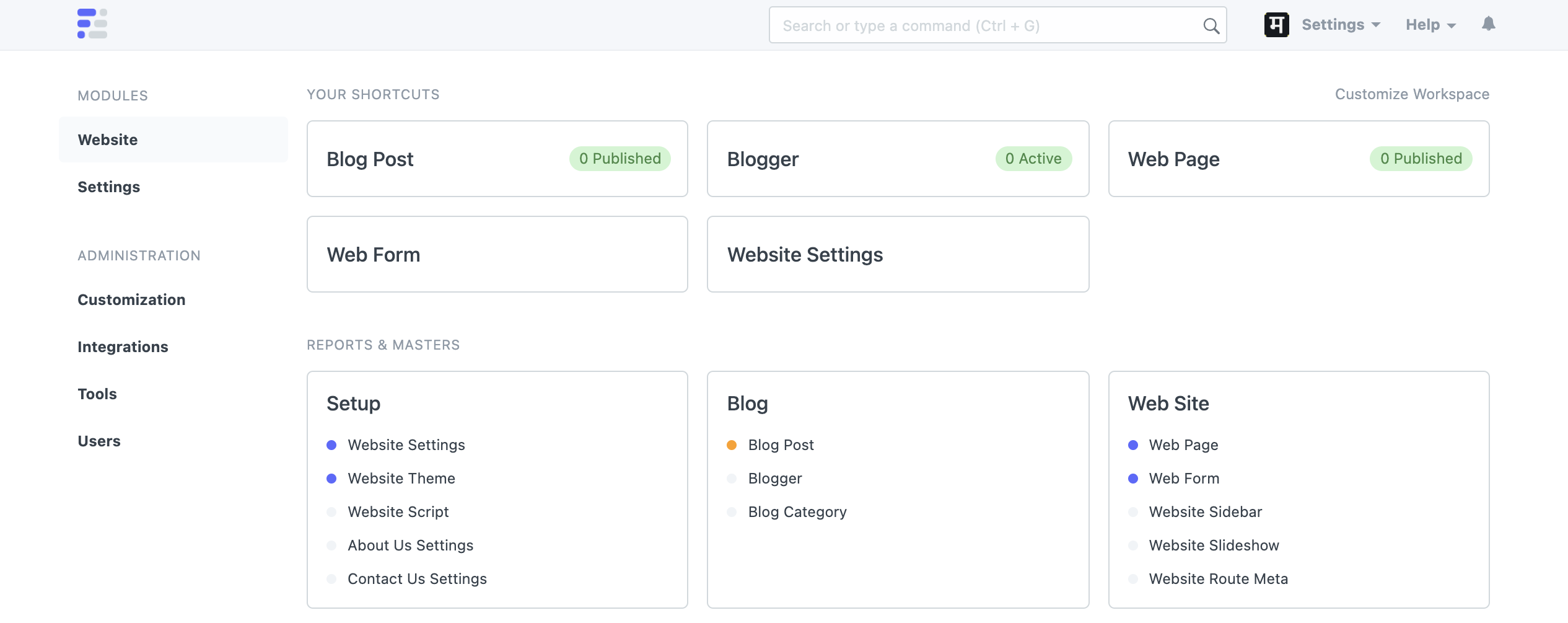
اکنون باید پیشخوان را تقریباً به این شکل ببینید:
فرمانهای سایت
چند فرمان bench را با گزینهٔ --site اجرا کردیم. به اینها فرمانهای سایت میگویند.
در ادامه چند فرمان کاربردی سایت آمده است.
کنسول Python
# دسترسی به کنسول Python
$ bench --site library.localhost console
Apps in this namespace:
frappe, library_management
In [1]:
کنسول MariaDB
# دسترسی به کنسول MariaDB
$ bench --site library.localhost mariadb
Welcome to the MariaDB monitor. Commands end with ; or \g.
Your MariaDB connection id is 2333498
Server version: 10.4.13-MariaDB Homebrew
Copyright (c) 2000, 2018, Oracle, MariaDB Corporation Ab and others.
Type 'help;' or '\h' for help. Type '\c' to clear the current input statement.
MariaDB [_ad03fa1a016ca1c4]>
نسخهٔ پشتیبان پایگاه داده
$ bench --site library.localhost backup
Backup Summary for library.localhost at 2020-10-06 23:21:17.277960
Config : ./library.localhost/private/backups/20201006_232116-library_test-site_config_backup.json 94.0B
Database: ./library.localhost/private/backups/20201006_232116-library_test-database.sql.gz 217.4KiB
Backup for Site library.localhost has been successfully completed
در خروجی بالا، پیکربندی نسخهٔ پشتیبان و فایل پایگاه داده در مسیرهای جداگانه ذخیره شدهاند.
برای دیدن فهرست همهٔ فرمانهای سایت، bench --help را اجرا کنید:
$ bench --help
Usage: bench frappe [OPTIONS] COMMAND [ARGS]...
Options:
--site TEXT
--profile Profile
--verbose Verbose
--force Force
--help Show this message and exit.
Commands:
add-system-manager Add a new system manager to a site
add-to-email-queue Add an email to the Email Queue
add-to-hosts Add site to hosts
backup Backup
browse Opens the site on web browser
build Minify + concatenate JS and CSS files, build...
build-message-files Build message files
clear-cache Clear cache, doctype cache and defaults
clear-website-cache Clear website cache
console Start ipython console
data-import Import documents in bulk from CSV or XLSX...
destroy-all-sessions Clear all user sessions (logs out all users)
بخش گزینهها، گزینههای عمومی bench را نشان میدهد؛ پس از آن فهرست فرمانهای قابلاستفاده آمده است.
منبع: ساخت یک سایت در Frappe Framework. این صفحه ترجمهٔ غیررسمی است. محتوای منبع تحت شرایط CC BY-SA منتشر شده و این ترجمه با انتساب به منبع بازنشر میشود.