---
title: "\u0633\u0627\u062e\u062a \u0646\u062e\u0633\u062a\u06cc\u0646 \u062f\u0627\u0634\u0628\u0648\u0631\u062f"
space: "\u0645\u0633\u062a\u0646\u062f\u0627\u062a \u0641\u0627\u0631\u0633\u06cc Frappe"
url: "https://docs.didegan.cloud/fa/insights/creating-your-first-dashboard"
updated: "2026-11-28"
---
> این صفحه ترجمهٔ غیررسمی مستندات Frappe Insights است. [ساخت نخستین داشبورد](https://docs.frappe.io/insights/creating-your-first-dashboard)
> متن این صفحه ترجمه و اقتباسی از منبع بالاست و تحت شرایط CC BY-SA آن منبع بازنشر میشود (نسخه در سیاست منبع مشخص نشده است). این ترجمه مستقل و غیررسمی است.
>
> تصاویر رابط کاربری صفحهٔ منبع بازنشر نشدهاند؛ مجوز جداگانهٔ آنها تأیید نشده است.
در این راهنما با دادههای نمایشی Frappe Insights یک داشبورد جامع برای عملکرد فروش میسازیم. مراحل شامل ایجاد یک پرسوجو، ساخت چند نمودار و ترکیب آنها در داشبوردی تعاملی است.
## 1. ایجاد کارپوشه
1. در صفحهٔ فهرست کارپوشهها روی **+ جدید کارپوشه** کلیک کنید.
2. نام آن را «عملکرد فروش» بگذارید.
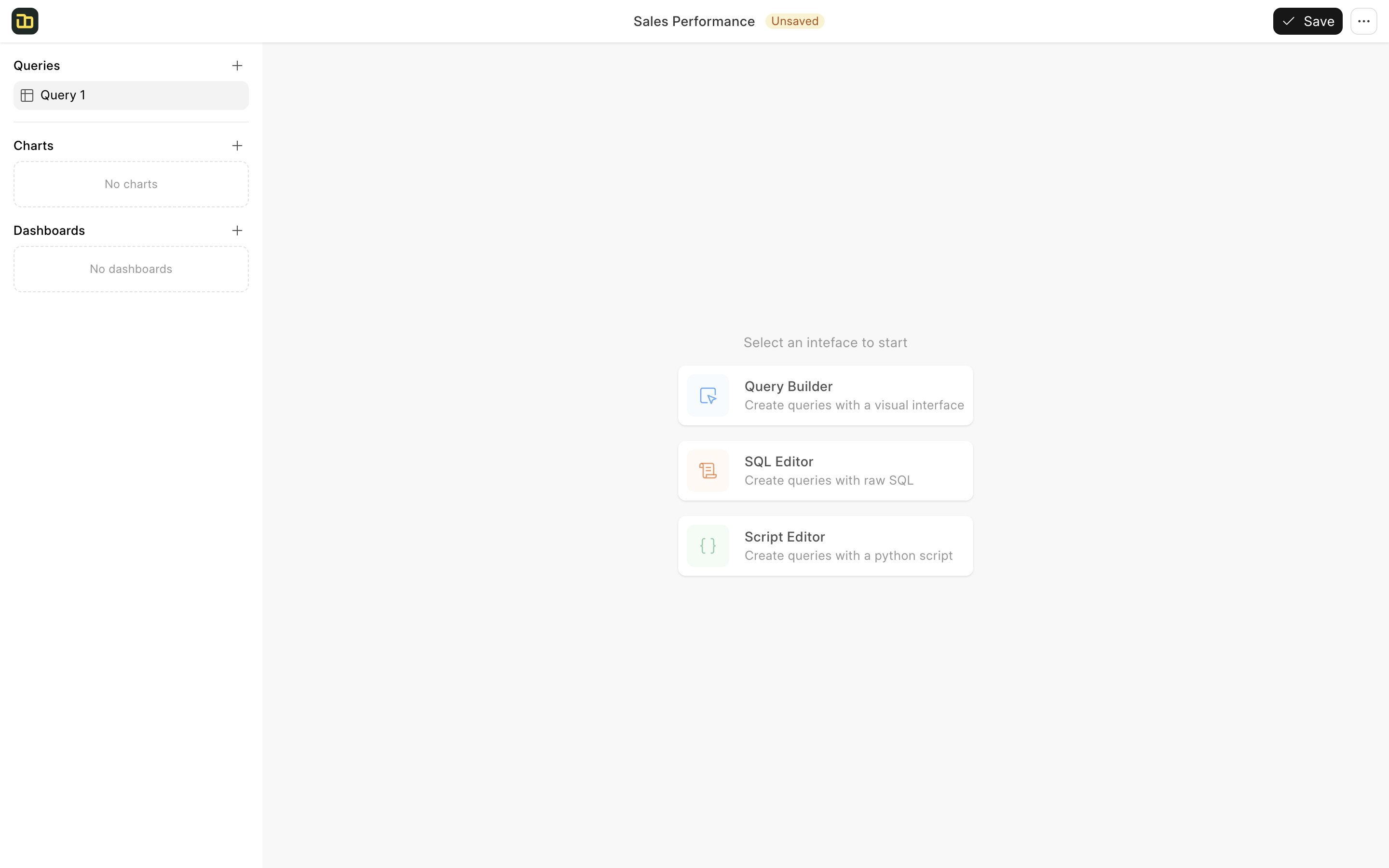
3. روی **سازندهٔ پرسوجو** کلیک کنید.
## 2. ایجاد پرسوجوی پایه
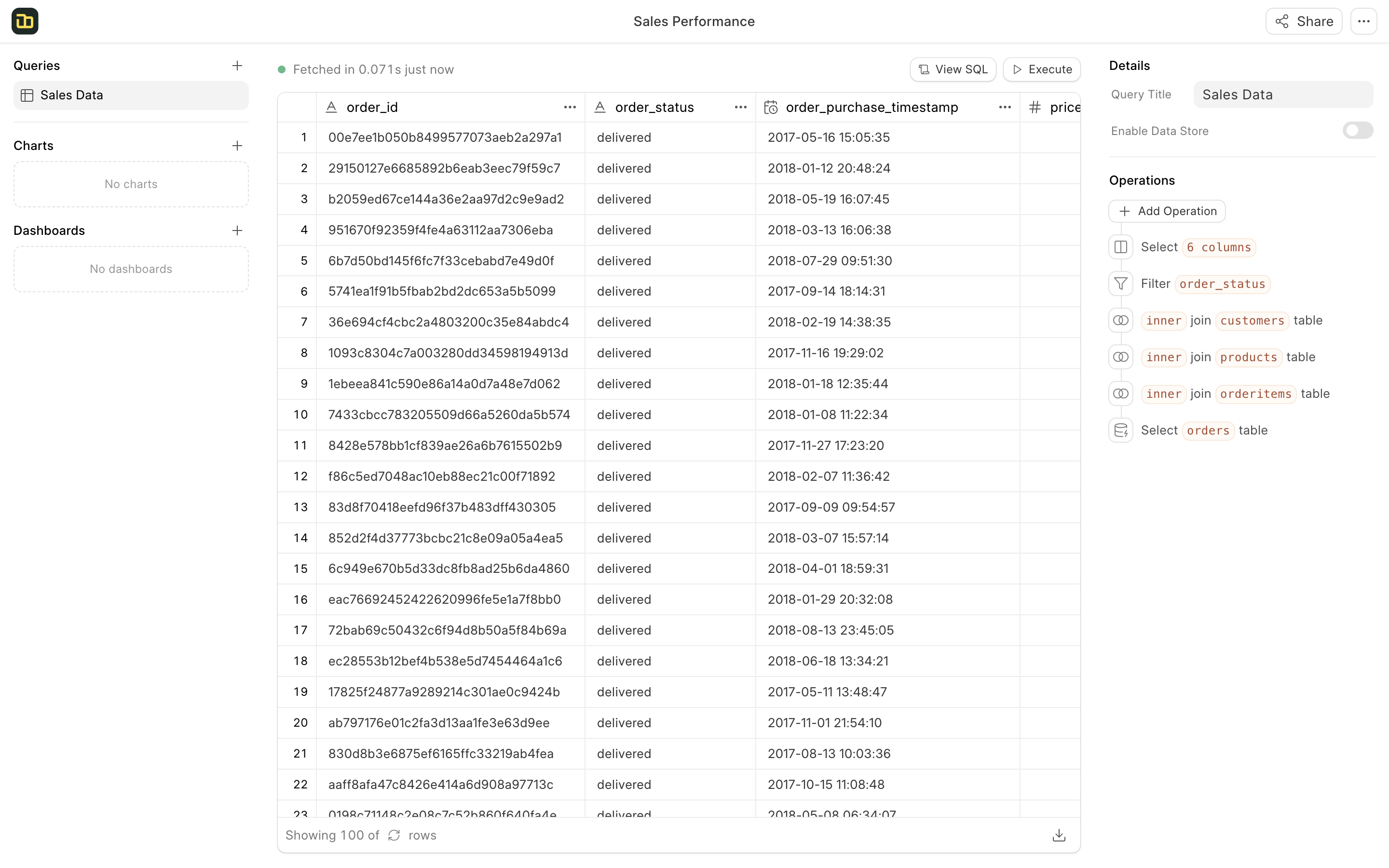
یک پرسوجو میسازیم که دادههای چند جدول را با هم ترکیب میکند. با بازشدن سازندهٔ پرسوجو، جدول مبدأ را orders انتخاب کنید. سپس عملیات زیر را بهترتیب اضافه کنید.
### پیوند جدولها
1. روی **افزودن عملیات** و سپس **پیوند جدول** کلیک کنید.
- orderitems را انتخاب کنید.
- نوع پیوند: پیوند چپ
- شرط پیوند: order_id = order_id
- ستونها: price، freight_value و product_id
2. دوباره **افزودن عملیات** و سپس **پیوند جدول** را انتخاب کنید.
- جدول products را انتخاب کنید.
- نوع پیوند: پیوند چپ
- شرط پیوند: product_id = product_id
- ستون: product_category_name
3. دوباره **افزودن عملیات** و سپس **پیوند جدول** را انتخاب کنید.
- جدول customers را انتخاب کنید.
- نوع پیوند: پیوند چپ
- شرط پیوند: customer_id = customer_id
- ستون: customer_state
### پالایش و انتخاب ستونها
4. روی **افزودن عملیات** و سپس **فیلتر ردیفها** کلیک کنید.
- ستون: order_status
- شرط: برابر است با
- مقدار: "delivered"
5. روی **افزودن عملیات** و سپس **انتخاب ستونها** کلیک کنید و ستونهای زیر را انتخاب کنید:
- order_id
- order_item_id
- order_status
- order_purchase_timestamp
- price
- freight_value
- product_category_name
- customer_state
6. نام پرسوجو را «دادههای فروش» بگذارید.
## 3. ساخت نمودارها
اکنون چند نمودار برای نمایش دادههای فروش ایجاد میکنیم.
### نمای کلی فروش
- روی **+ جدید نمودار** کلیک کنید.
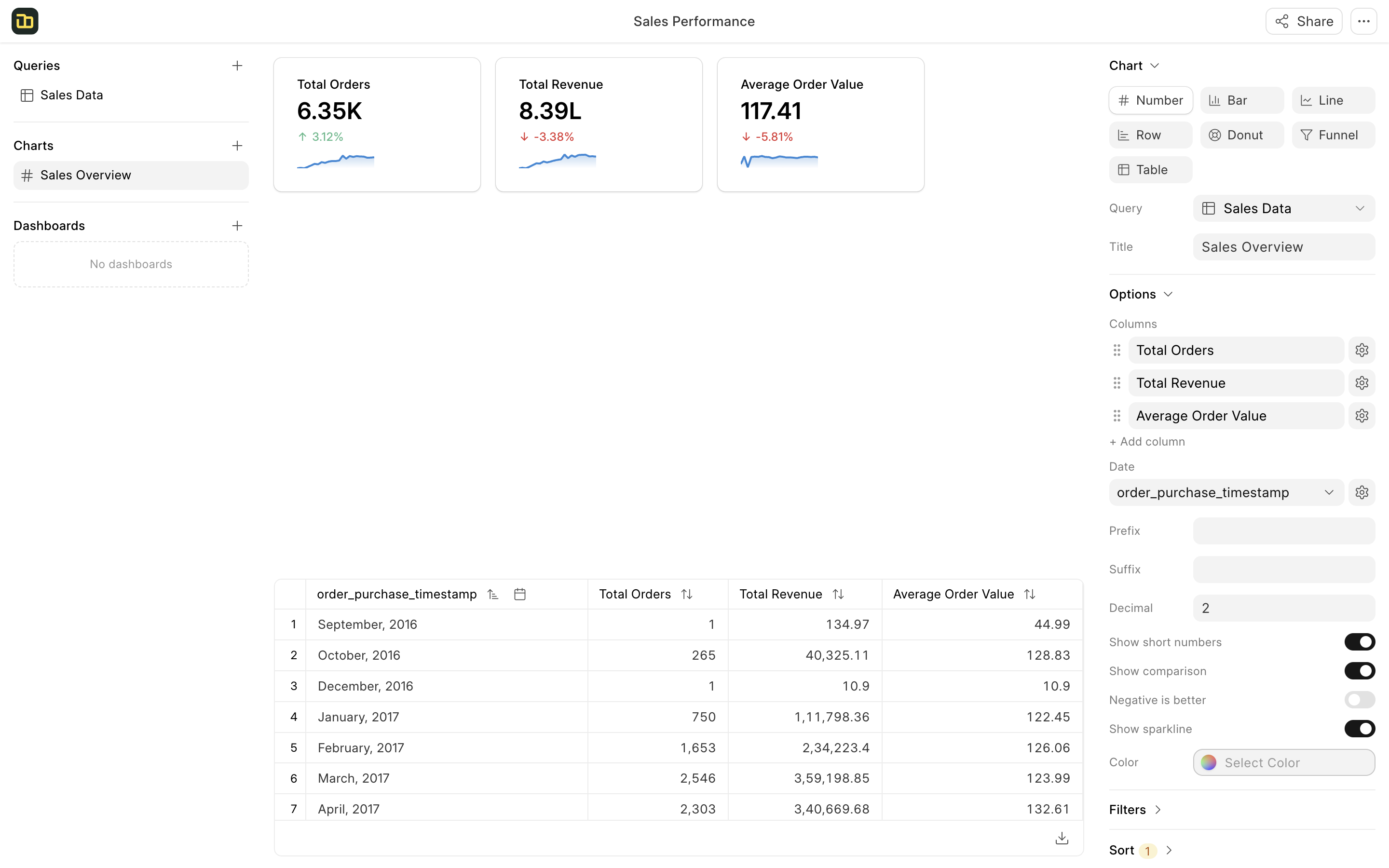
- نوع نمودار: عددی
- عنوان: «نمای کلی فروش»
- در بخش ستونها:
1. روی **+ افزودن ستون** کلیک کنید.
- تابع: شمارش مقادیر یکتا
- ستون: order_id
- آیکون چرخدنده را بزنید و برچسب را «تعداد کل سفارشها» بگذارید.
2. روی **+ افزودن ستون** کلیک کنید.
- تابع: مجموع
- ستون: price
- آیکون چرخدنده را بزنید و برچسب را «درآمد کل» بگذارید.
3. روی **+ افزودن ستون** کلیک کنید.
- تابع: میانگین
- ستون: price
- آیکون چرخدنده را بزنید و برچسب را «میانگین ارزش سفارش» بگذارید.
- order_purchase_timestamp را بهعنوان ستون تاریخ انتخاب کنید.
- مرتبسازی: order_purchase_timestamp (صعودی)
- **نمایش مقایسه** را فعال کنید.
- **نمایش نمودار جرقهای** را فعال کنید.
### درآمد به تفکیک ماه
- روی **+ جدید نمودار** کلیک کنید.
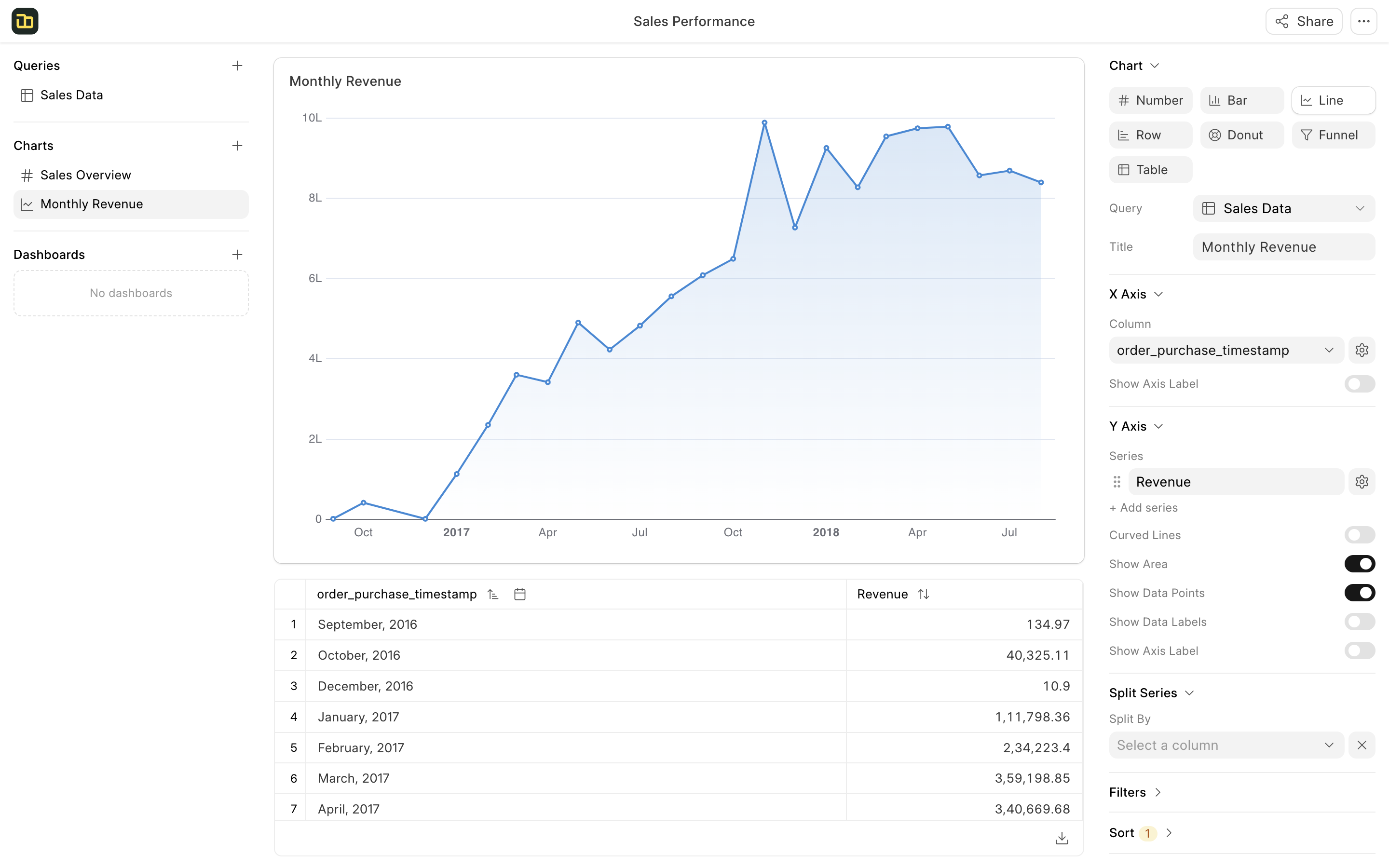
- نوع نمودار: خطی
- عنوان: «درآمد ماهانه»
- محور X: order_purchase_timestamp
- محور Y:
- تابع: مجموع
- ستون: price
- آیکون چرخدنده را بزنید و برچسب را «درآمد» قرار دهید.
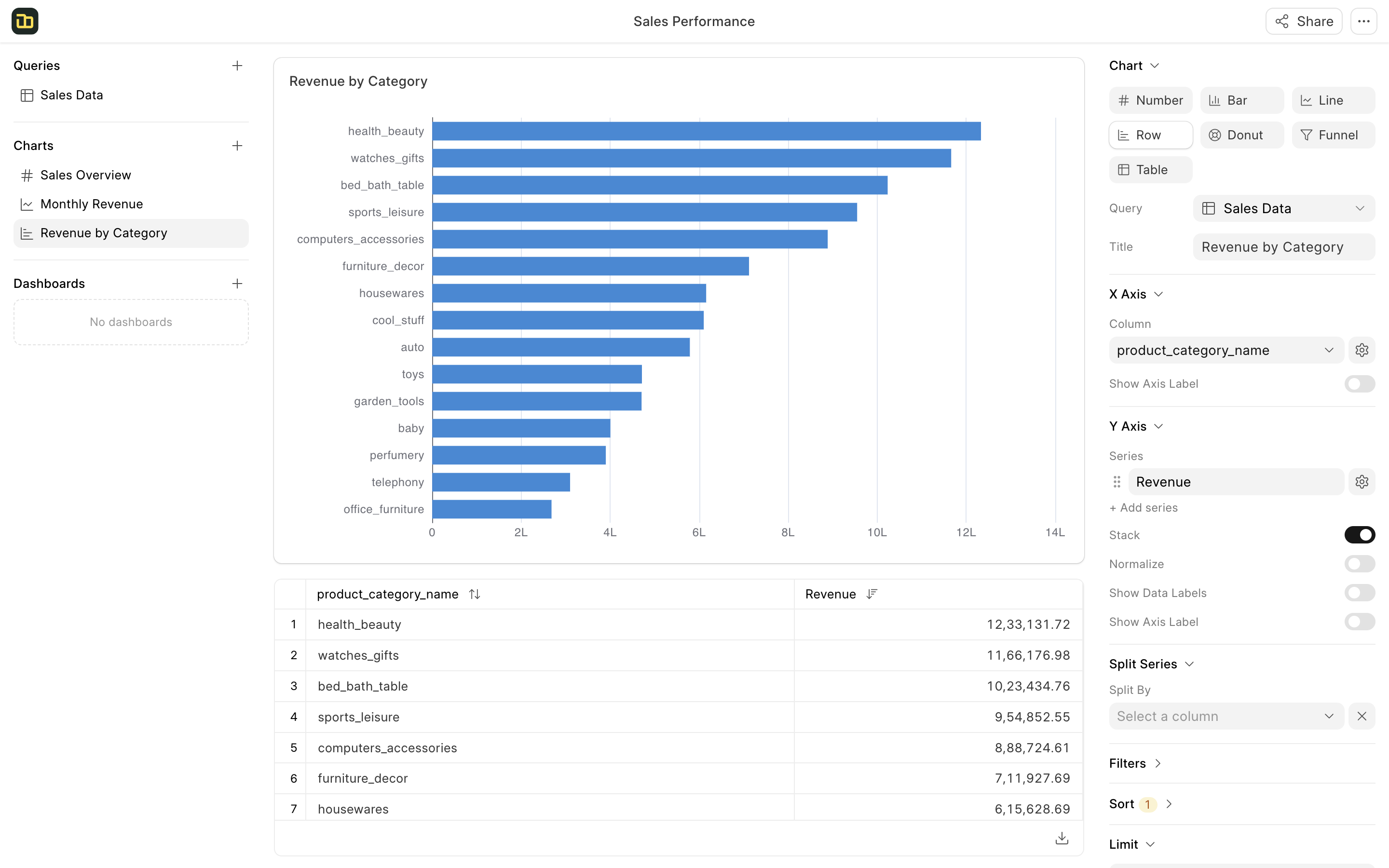
### درآمد به تفکیک دستهٔ محصول
- روی **+ جدید نمودار** کلیک کنید.
- نوع نمودار: میلهای افقی
- عنوان: «درآمد به تفکیک دسته»
- محور X: product_category_name
- محور Y:
- تابع: مجموع
- ستون: price
- آیکون چرخدنده را بزنید و برچسب را «درآمد» قرار دهید.
- مرتبسازی: درآمد (نزولی)
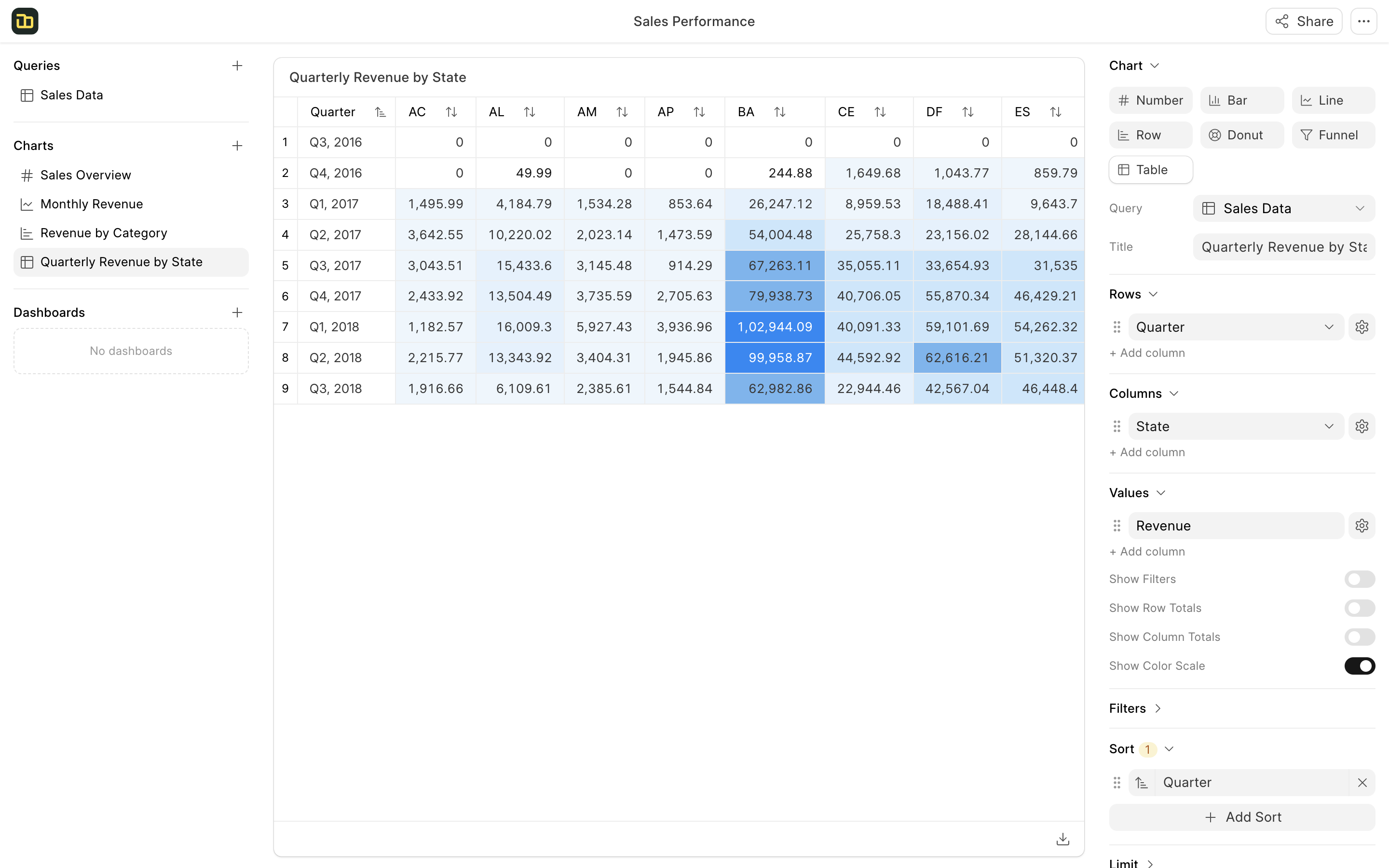
### درآمد فصلی به تفکیک استان
- روی **+ جدید نمودار** کلیک کنید.
- نوع نمودار: جدولی
- عنوان: «عملکرد فصلی به تفکیک استان»
- ردیفها:
- ستون: order_purchase_timestamp
- آیکون چرخدنده را بزنید، برچسب را «فصل» و دقت زمانی را «فصل» تعیین کنید.
- ستونها:
- ستون: customer_state
- آیکون چرخدنده را بزنید و برچسب را «استان» قرار دهید.
- مقادیر:
- تابع: مجموع
- ستون: price
- آیکون چرخدنده را بزنید و برچسب را «درآمد» قرار دهید.
- مرتبسازی: فصل (صعودی)
- **نمایش طیف رنگ** را فعال کنید.
## 4. ساخت داشبورد
نمودارها را در داشبوردی تعاملی ترکیب کنید:
1. روی **+ جدید داشبورد** کلیک کنید.
2. عنوان را «عملکرد فروش» بگذارید.
3. نمودارها را از پنل سمت چپ بکشید و در داشبورد رها کنید:
- ردیف اول: نمودار «نمای کلی فروش»
- ردیف دوم: نمودارهای «درآمد ماهانه» و «درآمد به تفکیک دسته»
- ردیف سوم: نمودار «عملکرد فصلی به تفکیک استان»
4. فیلترهای داشبورد را اعمال کنید:
- در گوشهٔ بالا سمت راست روی دکمهٔ **فیلتر** کلیک کنید.
- در پنجرهٔ فیلتر روی **افزودن فیلتر** کلیک کنید.
- product_category_name را بهعنوان ستون فیلتر انتخاب کنید.
- health_beauty را بهعنوان مقدار فیلتر برگزینید.
- روی **اعمال فیلتر** کلیک کنید.
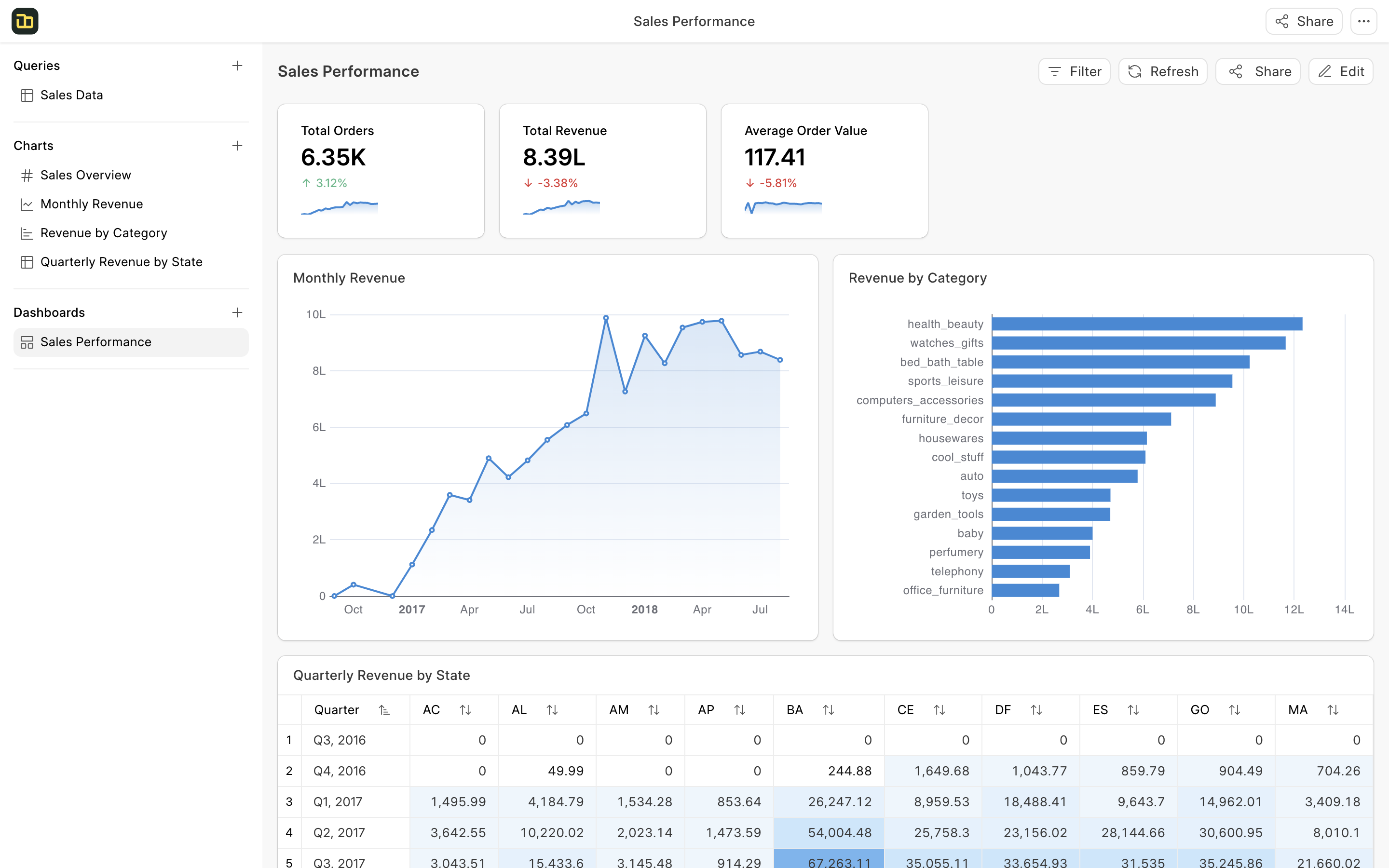
این داشبورد نمونه، تصویری کامل از عملکرد فروش میدهد؛ از شاخصهای کلی تا جزئیات دستهبندی و موقعیت مکانی. فیلترها امکان بررسی عمیقتر بخشهای مشخص و تحلیل بیشتر دادهها را فراهم میکنند.
---
**منبع:** [ساخت نخستین داشبورد](https://docs.frappe.io/insights/creating-your-first-dashboard). این صفحه ترجمهٔ غیررسمی است. محتوای نوشتاری تحت شرایط CC BY-SA منتشر شده و این ترجمه نیز با انتساب به منبع بازنشر میشود. تصاویر اصلی در این مخزن بازنشر نشدهاند.