---
title: "\u0686\u0631\u0627 \u0641\u06cc\u0644\u062f\u0647\u0627\u06cc \u0633\u0641\u0627\u0631\u0634\u06cc \u062f\u0631 \u0628\u0631\u0646\u0627\u0645\u0647\u0654 \u0647\u0645\u0631\u0627\u0647 Frappe HR \u0646\u0645\u0627\u06cc\u0634 \u062f\u0627\u062f\u0647 \u0646\u0645\u06cc\u200c\u0634\u0648\u0646\u062f\u061f"
space: "\u0645\u0633\u062a\u0646\u062f\u0627\u062a \u0641\u0627\u0631\u0633\u06cc Frappe"
url: "https://docs.didegan.cloud/fa/hr/frappe-hr-mobile/help-articles/frappe-hr-mobile-help-articles-why-dont-my-custom-fields-show-in-the-frappe-hr-mobile-app"
updated: "2026-11-28"
---
فیلدی سفارشی در پیشخوان ساختهاید، اما برنامهٔ همراه Frappe HR آن را در صفحهٔ ثبت ورود، فرم مطالبهٔ هزینه یا صفحهای دیگر نشان نمیدهد. یا ثبت ورود با خطای «برای ثبت ورود کارمند، مقداری برای محل کار وارد نشده است» شکست میخورد. معنای پیام خطا این است که برای ثبت ورود کارمند، مقداری برای محل کار وارد نشده است. در شناسههای فنی، این فیلد `Work Location` در DocType `Employee Checkin` است. این راهنما مشخص میکند برنامه کدام فیلدهای سفارشی را نمایش میدهد و اگر فیلدی دیده نمیشود چه باید کرد.
## خطا
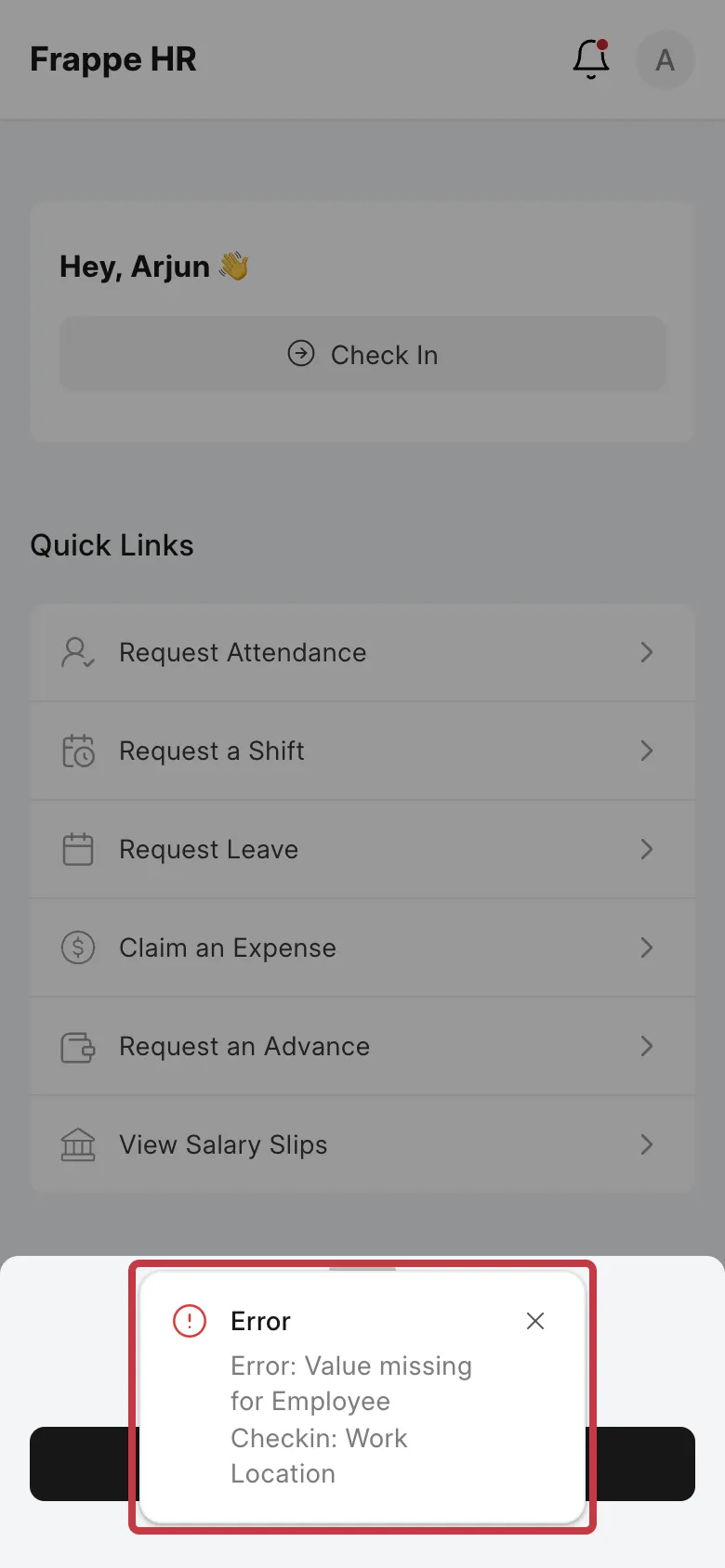
اگر فیلد سفارشی در ثبت ورود کارمند اجباری باشد، هر بار ثبت ورود از برنامه با پیام «برای ثبت ورود کارمند، مقداری برای محل کار وارد نشده است» شکست میخورد. مفهوم پیام اصلی را برای تطبیق با گزارش خطا در زیر میبینید:
```text
خطا: برای «ثبت ورود کارمند» (`Employee Checkin`)، مقداری برای «محل کار» (`Work Location`) وارد نشده است.
```
 ## سازوکار نمایش فیلدها
برنامهٔ همراه (`/hrms`) پیشخوان نیست و صفحههای خودش را دارد. هر صفحه تصمیم میگیرد کدام فیلدها را نمایش دهد.
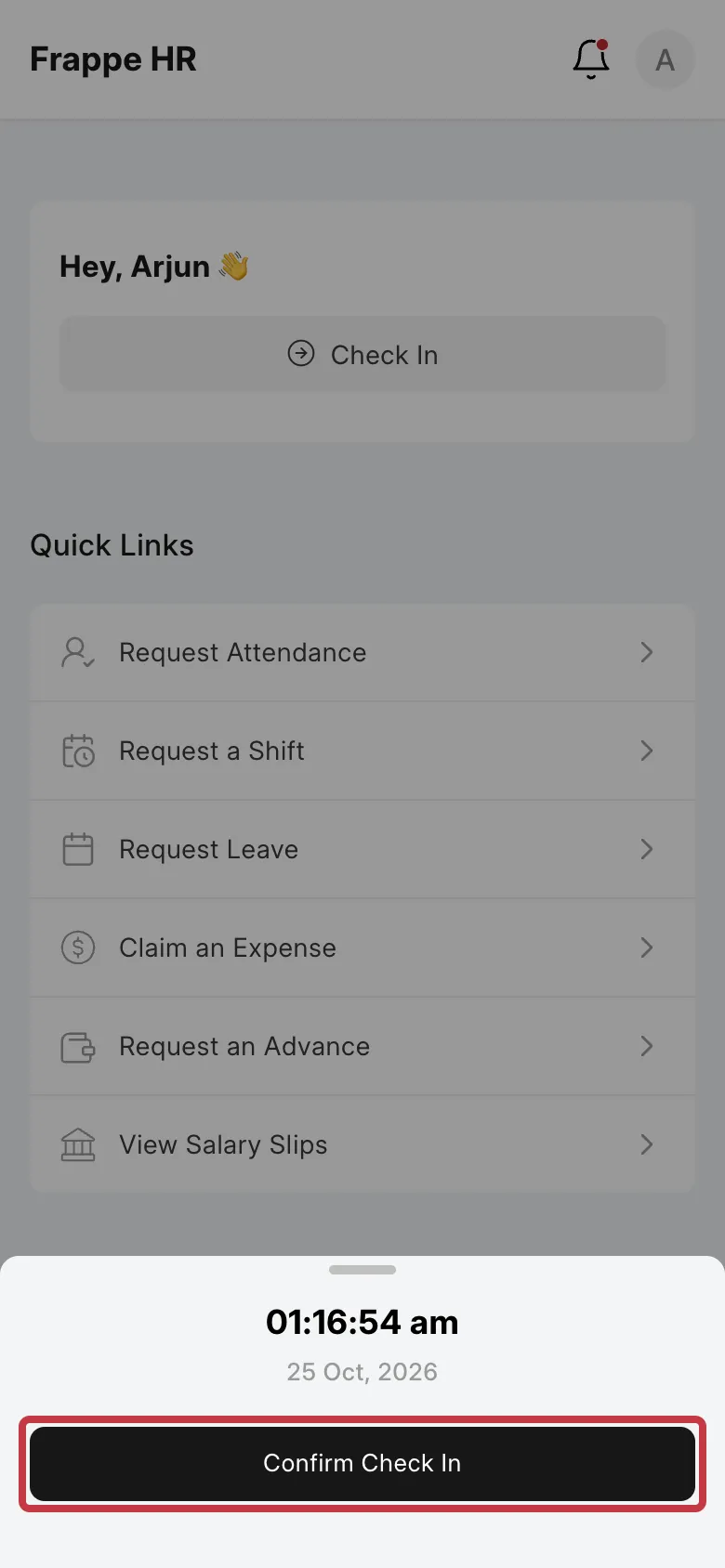
**ثبت ورود فرم ندارد.** دکمههای **ثبت ورود** و **ثبت خروج** فقط زمان و دکمهٔ **تأیید** را نشان میدهند. برنامه کارمند، نوع رکورد، زمان و مکان را ذخیره میکند. فیلدهای سفارشیِ ثبت ورود کارمند را نمایش نمیدهد. اگر فیلدی سفارشی اجباری باشد، سرور نمیتواند رکورد ورود را ذخیره کند و خطای بالا را میبینید.
 **فرمهای درخواست، فیلدها را از DocType میخوانند.** صفحههای زیر فیلدهای سفارشیای را که در پیشخوان اضافه کردهاید نشان میدهند:
- درخواست مرخصی؛
- مطالبهٔ هزینه و ردیفهای جدول **مخارج**؛
- درخواست حضور و غیاب؛
- درخواست شیفت؛
- پیشپرداخت کارمند.
 فیلد سفارشی در این فرمها فقط وقتی نمایش داده میشود که همهٔ شرطهای زیر برقرار باشند:
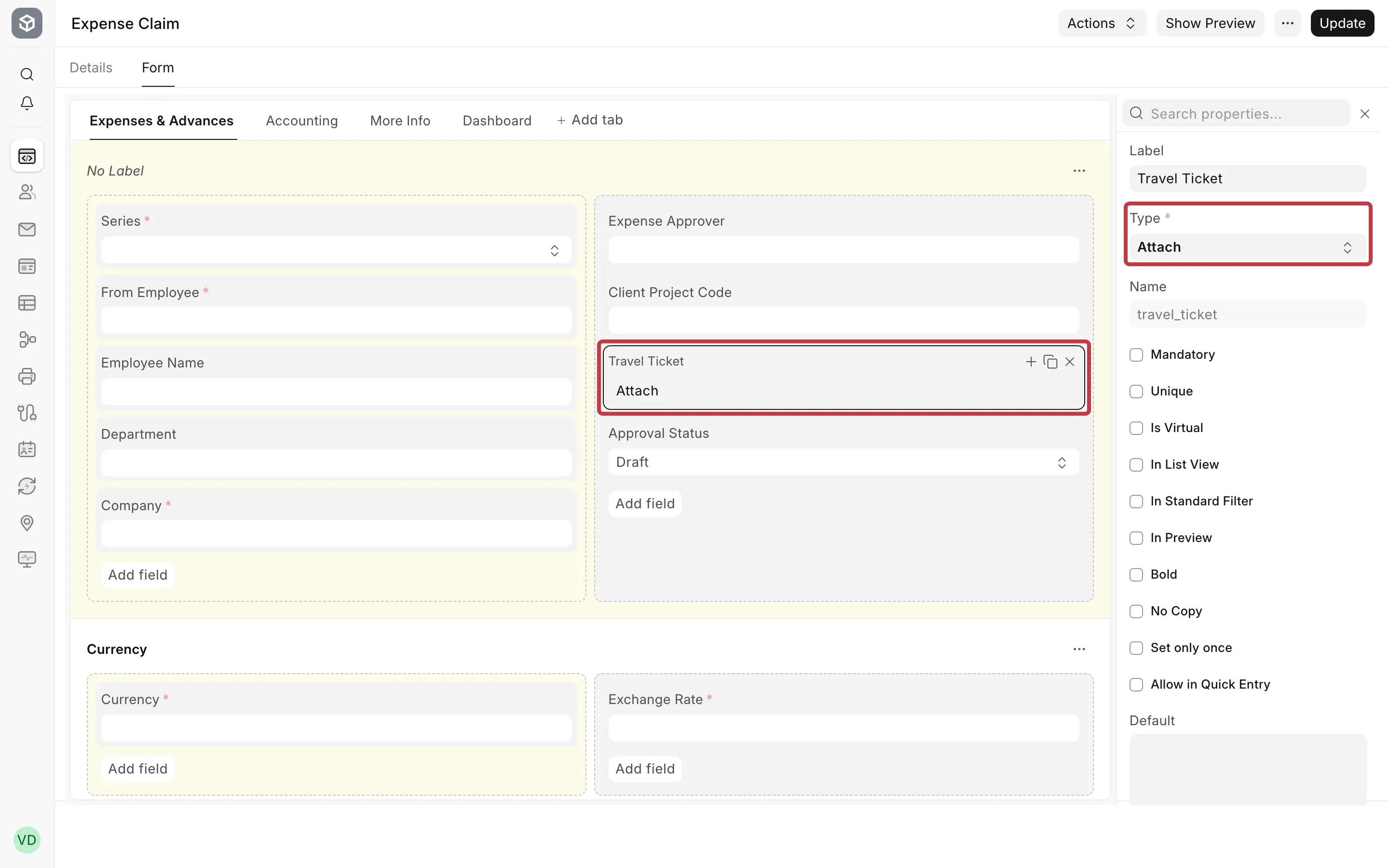
1. **نوع فیلد پشتیبانی شود.** برنامه این نوعها را نشان میدهد: **دادهها**، **پیوند**، **انتخاب کردن** (فهرست انتخابی)، **چکباکس**، **تاریخ**، **تاریخ و زمان**، **عدد صحیح**، **عدد اعشاری**، **واحد پول**، **متن کوتاه**، **متن**، **متن بلند**، **ویرایشگر متن** و **جداکنندهٔ بخش**. نوعهای دیگر، مانند **پیوست**، **پیوست تصویر**، **جدول**، **جدول چندانتخابی**، **تلفن**، **مدت زمان**، `HTML` یا **دکمه** نمایش داده نمیشوند. **جداکنندهٔ ستون** نادیده گرفته میشود و همهٔ فیلدها در یک ستون میآیند.
2. **فیلد پنهان نباشد.** فیلدی که گزینهٔ **پنهان** آن روشن است نمایش داده نمیشود.
3. **در مطالبهٔ هزینه، فیلد در یکی از زبانههای پشتیبانیشده باشد.** برنامه سه زبانهٔ **مخارج**، **پیشپرداختها** و **جمعها** دارد. فیلدهایی که در ترتیب فیلدها پس از **مرکز هزینه** قرار دارند (در پیشخوان زبانهٔ **اطلاعات بیشتر**) نمایش داده نمیشوند.
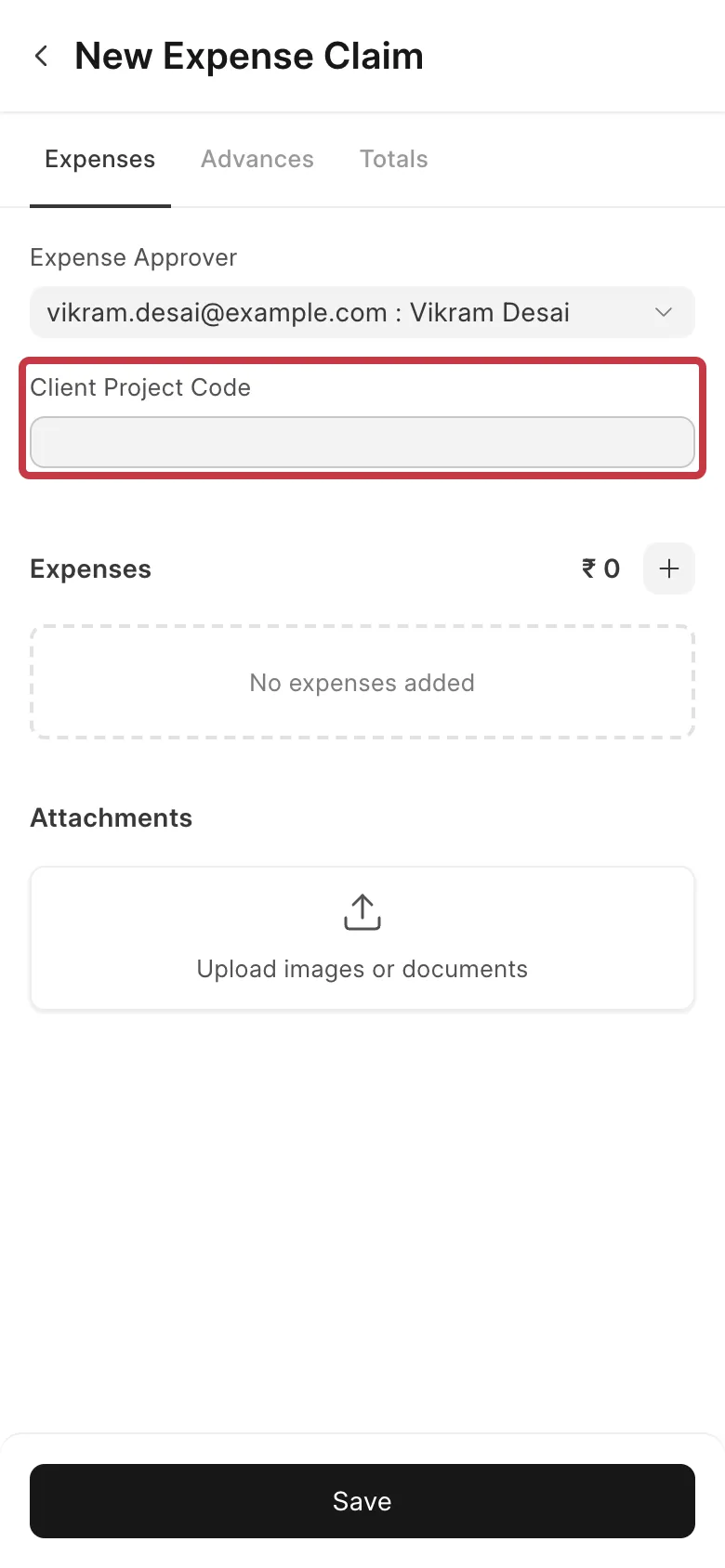
برای نمونه، شرکت Bluepeak Technologies سه فیلد سفارشی به مطالبهٔ هزینه افزوده است. **کد پروژهٔ مشتری** از نوع داده است و پس از **تصویب کننده هزینه** قرار دارد، پس در برنامه نمایش داده میشود. **بلیت سفر** از نوع پیوست است و نمایش داده نمیشود. **قابلصورتحساب به مشتری** از نوع چکباکس است، اما در زبانهٔ **اطلاعات بیشتر** قرار دارد؛ بنابراین آن هم دیده نمیشود.
**وابستگیها در برنامه اعمال نمیشوند.** شرطهای **بستگی دارد به** و **اجباری بستگی دارد به** نادیده گرفته میشوند. فیلدی با شرط **بستگی دارد به** همیشه نمایش داده میشود و فیلدی با شرط **اجباری بستگی دارد به** در برنامه اجباری نیست. تنظیمهای ثابت **اجباری** و **پنهان** اعمال میشوند.
**DocTypeهای سفارشی در برنامه نمایش داده نمیشوند.** برنامه فقط برای سندهای استاندارد Frappe HR صفحه دارد.
## چه کاری میتوانید انجام دهید؟
### رفع خطای ثبت ورود برای فیلد اجباریِ ثبت ورود کارمند
برای فیلد مقداری پیشفرض بگذارید تا سرور بدون دخالت کارمند بتواند آن را ثبت کند. پس از آن، ثبت ورود ذخیره میشود.
1. **سفارشیسازی فرم** را باز کنید و در **نوع فرم را وارد کنید**، **ثبت ورود کارمند** را انتخاب کنید.
2. زبانهٔ **فرم** را باز و فیلد سفارشیتان را انتخاب کنید؛ در این مثال **محل کار** را بزنید.
3. در ویژگیهای فیلد، برای **پیشفرض** مقداری بنویسید؛ برای نمونه `Hyderabad`.
4. **بهروزرسانی** را بزنید.
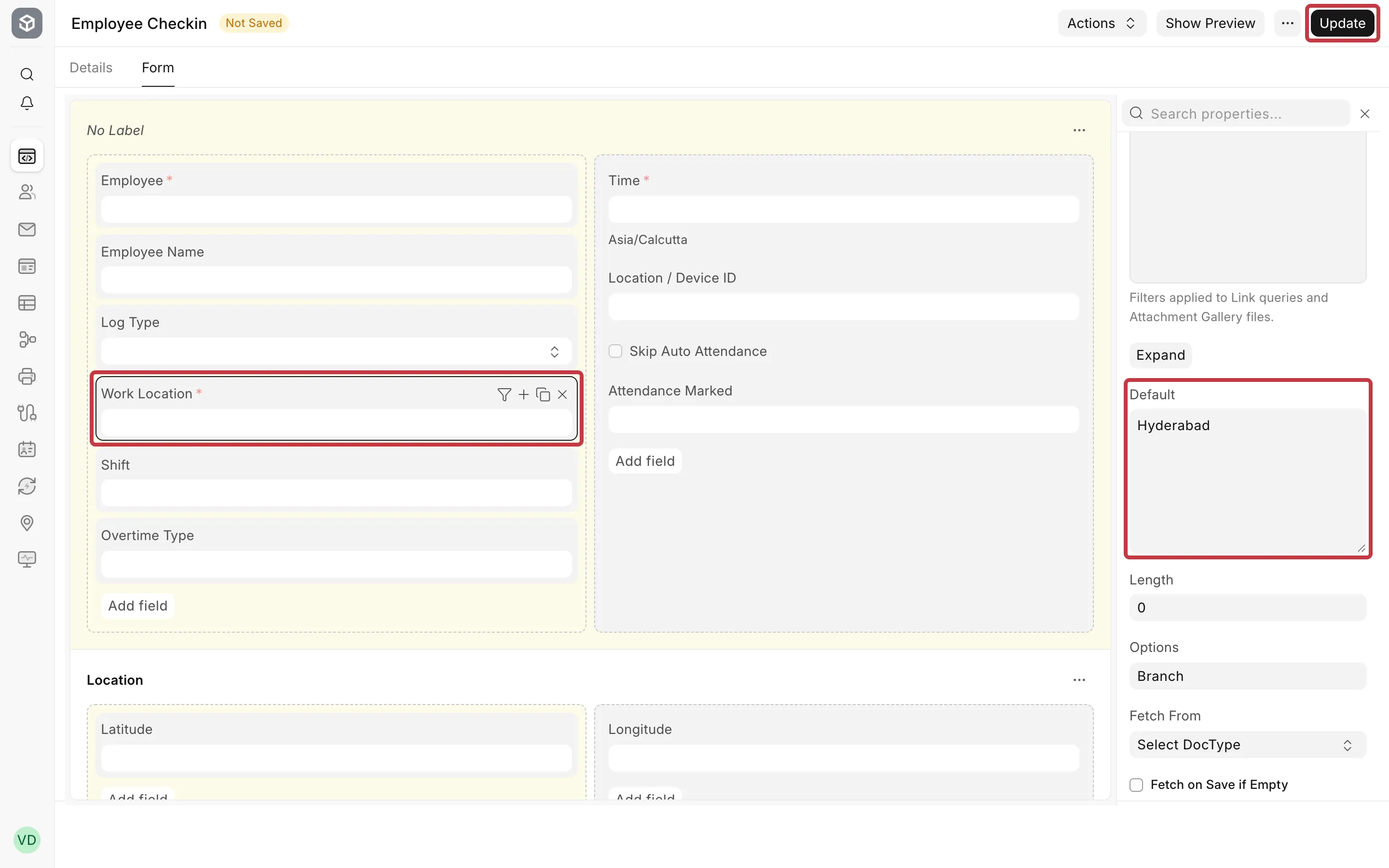
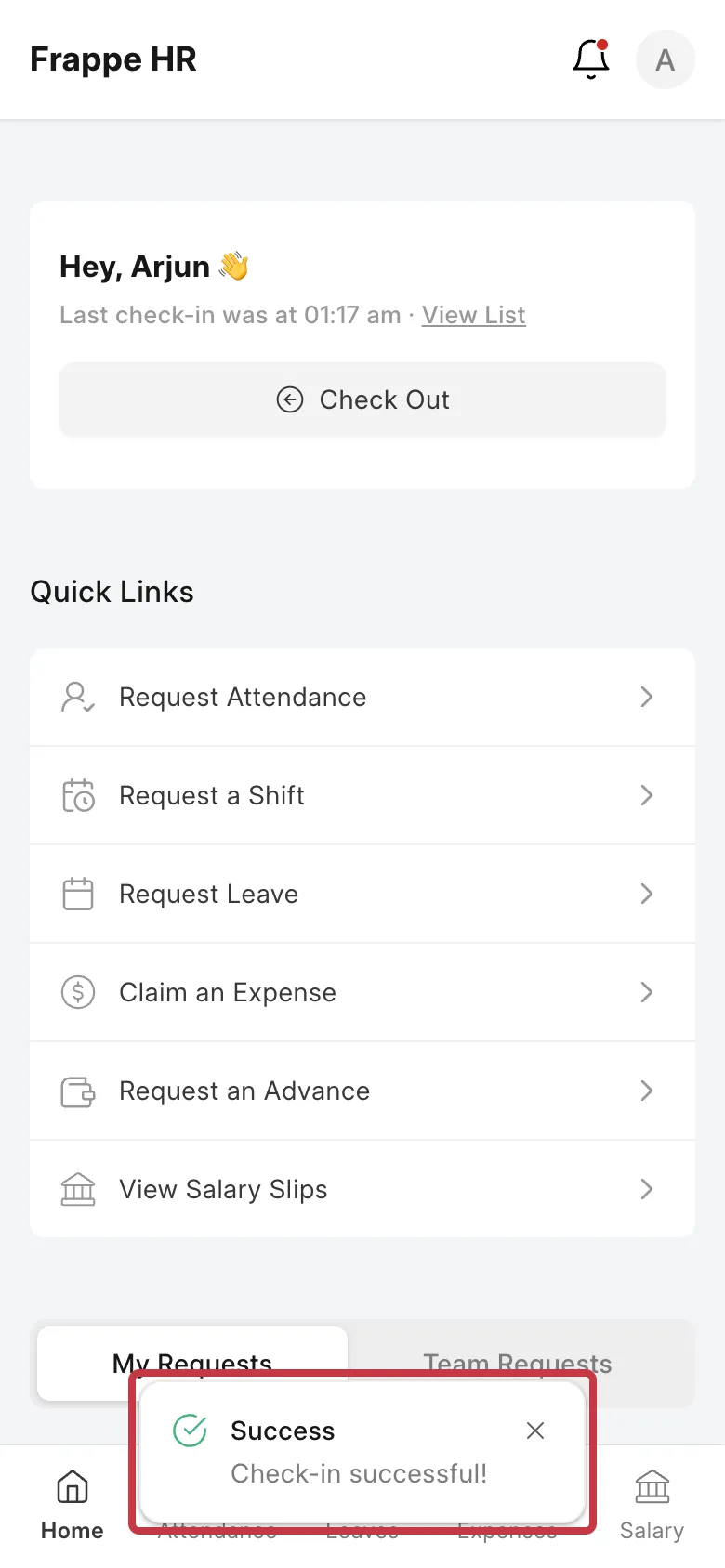
از این پس ثبت ورود بعدی با مقدار `Hyderabad` در **محل کار** ذخیره میشود. کارمند یا واحد منابع انسانی میتواند بعداً مقدار را در پیشخوان تغییر دهد.
 اگر یک مقدار پیشفرض برای همهٔ کارکنان مناسب نیست، یکی از این راهها را بهکار ببرید:
- گزینهٔ **اجباری** را برای فیلد خاموش کنید و بعداً مقدار را در پیشخوان وارد کنید.
- از برنامهنویس یا همکار پیادهسازی بخواهید پیش از ذخیرهٔ ثبت ورود، مقدار را در سرور تعیین کند؛ برای نمونه، از پروندهٔ اصلی کارمند.
### نمایش فیلد سفارشی در فرم درخواست
1. **سفارشیسازی فرم** را باز و DocType مربوط را انتخاب کنید.
2. فیلد سفارشی را بزنید و مقدار **نوع** را ببینید. اگر نوع در فهرست پشتیبانیشده نیست، آن را به نوعی پشتیبانیشده تغییر دهید یا فیلد پشتیبانیشدهای برای برنامه اضافه کنید.
3. مطمئن شوید گزینهٔ **پنهان** خاموش است.
4. برای مطالبهٔ هزینه، فیلد را پیش از **مرکز هزینه** به زبانهٔ **هزینهها و پیشپرداختها** یا **حسابداری** بکشید.
5. **بهروزرسانی** را بزنید؛ سپس فرم را در برنامه ببندید و دوباره باز کنید.
فیلدهای استاندارد مطالبهٔ هزینه را به محل دیگری منتقل نکنید. برنامه از جایگاه **مالیات**، **پیشپرداختها** و **مرکز هزینه** برای جداکردن زبانههای فرم استفاده میکند. اگر آنها را جابهجا کنید، ممکن است فیلدهای استانداردی مانند **تاریخ انتشار** از برنامه ناپدید شوند و کارمند نتواند مطالبه را ذخیره کند.
## موضوعات مرتبط
- [نصب برنامهٔ همراه Frappe HR](/fa/hr/mobile-app-installation)
- [سفارشیسازی فرم](/fa/erpnext/customize-form)
- [ثبت ورود کارمند](/fa/hr/employee-checkin)
- [مطالبهٔ هزینه](/fa/hr/expense-claim)
---
> این صفحه ترجمهٔ غیررسمی مستندات Frappe HR است؛ [چرا فیلدهای سفارشی در برنامهٔ همراه Frappe HR نمایش داده نمیشوند؟](https://docs.frappe.io/hr/frappe-hr-mobile/help-articles/why-dont-my-custom-fields-show-in-the-frappe-hr-mobile-app). محتوای نوشتاری با انتساب به منبع و تحت شرایط CC BY-SA بازنشر شده است؛ نسخهٔ مجوز در سیاست منبع مشخص نشده است.