---
title: "\u0633\u0627\u062e\u062a \u0635\u0641\u062d\u0647\u200c\u0647\u0627\u06cc \u067e\u0648\u06cc\u0627 \u0628\u0627 \u0645\u0648\u0644\u062f \u0648\u0628\u200c\u0633\u0627\u06cc\u062a"
space: "\u0645\u0633\u062a\u0646\u062f\u0627\u062a \u0641\u0627\u0631\u0633\u06cc Frappe"
url: "https://docs.didegan.cloud/fa/framework/user/en/guides/portal-development/generators"
updated: "2026-11-28"
---
> این صفحه ترجمهٔ غیررسمی مستندات Frappe Framework است. [ساخت صفحههای پویا با مولد وبسایت](https://docs.frappe.io/framework/user/en/guides/portal-development/generators)
> متن با انتساب به منبع و تحت شرایط CC BY-SA بازنشر میشود؛ صفحهٔ سیاست نسخهٔ مجوز را مشخص نکرده است.
اگر هر سند از یک DocType متناظر با یک صفحهٔ وب باشد، میتوانید برای آن DocType مولد وبسایت تنظیم کنید.
برای راهاندازی مولد:
1. فیلد `route` را اضافه کنید تا مسیر صفحه را مشخص کند.
2. فیلدی شرطی اضافه کنید تا مشخص شود صفحه قابل مشاهده است یا نه.
3. نام DocType را در فهرست `website_generators` در فایل `hooks.py` برنامه قرار دهید.
4. کنترلر را از `frappe.website.website_generator.WebsiteGenerator` مشتق کنید.
5. برای صفحه قالب بسازید.
6. ویژگیهای دلخواه (context) را برای قالب اضافه کنید.
7. مسیر و نمای فهرست را سفارشی کنید.
در ادامه نمونهای را مرحلهبهمرحله میسازیم.
## 1. افزودن فیلدها
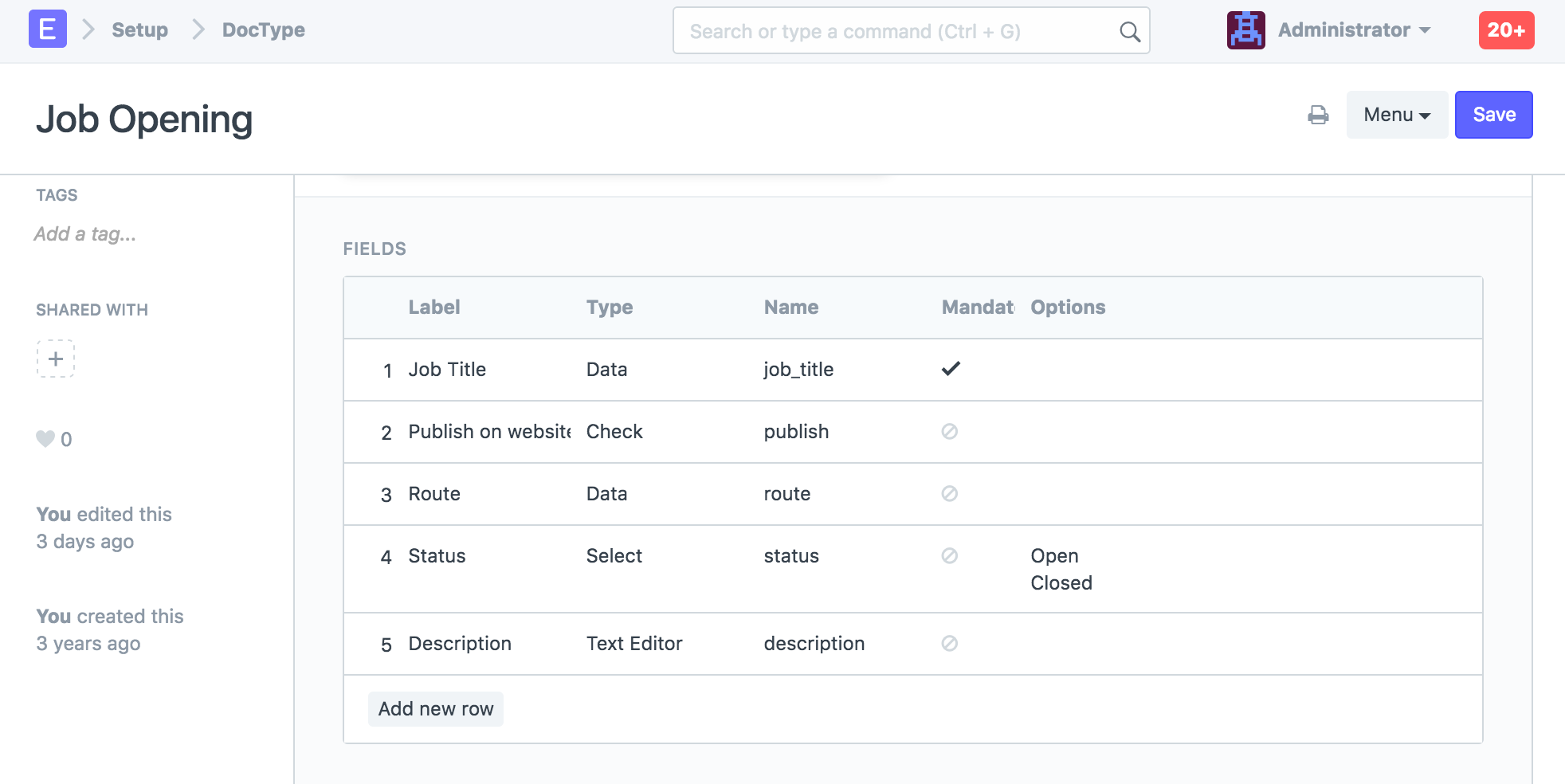
فیلدهای `published` و `route` را به DocType اضافه میکنیم. فیلد `route` الزامی است.
## 2. افزودن مولد وبسایت به Hooks
از آنجا که DocType موقعیت شغلی در برنامهٔ ERPNext قرار دارد، آن را به فهرست hookهای مولد موجود اضافه میکنیم. نامهای DocType در کد باید همان شناسههای فنی باقی بمانند:
```python
website_generators = ["Item Group", "Item", "Sales Partner", "Job Opening"]
```
اگر ویژگی `website_generators` در `hooks.py` وجود ندارد، آن را اضافه کنید.
## 3. ساخت کنترلر
ویژگی `website` را به کلاس `JobOpening` در فایل `job_opening.py` اضافه میکنیم.
ویژگی `parents` در `get_context` مسیر راهنما را مشخص میکند. عنوان قابلنمایش مسیر در نمونهٔ فارسی بومیسازی شده است:
```python
from frappe.website.website_generator import WebsiteGenerator
import frappe
from frappe import _
# از WebsiteGenerator ارثبری کنید، نه از Document
class JobOpening(WebsiteGenerator):
website = frappe._dict(
template = "templates/generators/job_opening.html",
condition_field = "published",
page_title_field = "job_title",
)
def get_context(self, context):
# نمایش مسیر راهنما
context.parents = [{'name': 'jobs', 'title': _('همهٔ موقعیتهای شغلی') }]
```
پس از این کار، پیوند «مشاهده در وبسایت» در فرم سند نمایش داده میشود.
## 4. افزودن قالب
قالب را در مسیر `erpnext/templates/generators/job_opening.html` بسازید:
```jinja
{% extends "templates/web.html" %}
{% block breadcrumbs %}
{% include "templates/includes/breadcrumbs.html" %}
{% endblock %}
{% block header %}
{{ job_title }}
{% endblock %}
{% block page_content %}
{{ description }}
{{ _("اکنون درخواست دهید") }}
{% endblock %}
```
## 5. سفارشیسازی نمای فهرست
با افزودن تابع `get_list_context` به فایل کنترلر (`job_opening.py`)، میتوانید ویژگیهای نمای فهرست را تنظیم کنید. متنهای قابلنمایش در نمونهٔ فارسی ترجمه شدهاند:
```python
def get_list_context(context):
context.title = _("موقعیتهای شغلی")
context.introduction = _('موقعیتهای شغلی فعلی')
```